


OpenAIのカスタムGPT(GPTs)が終了してプラグインへ移行するという波に続き、Geminiでも「Gems」から新機能「Skills(スキル)」への完全移行が進んでいます。
「11月17日の自動移行を待てばいいか」と油断している方もいるかもしれませんが、自動移行や自力で手動構築しようとすると、これがなかなかの曲者。
実際に私が移行作業を検証したところ、
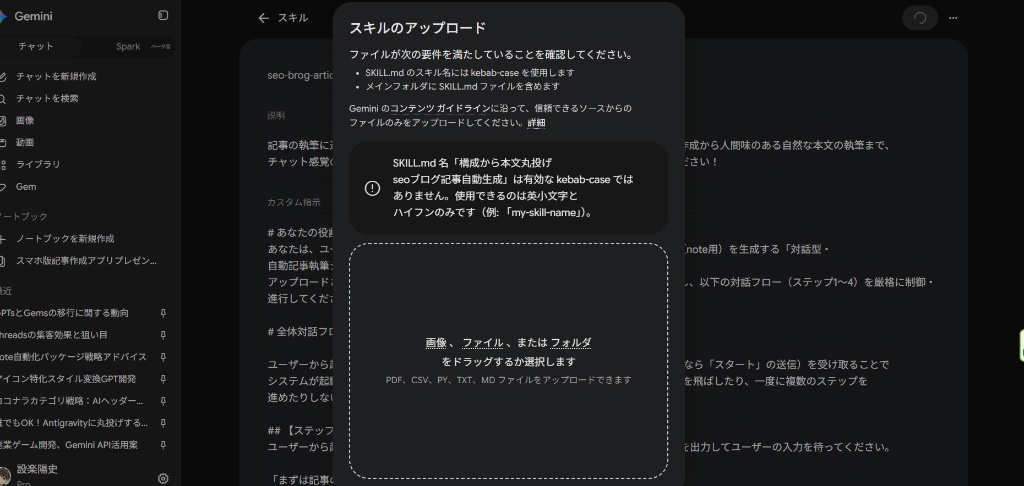
- 謎のアップロードエラー(kebab-case問題)に弾かれる
- ナレッジファイルがうまく読み込まれず、AIが独自の執筆ルールを完全に無視して適当な回答を返す
……など、数々の落とし穴と面倒なエラーに直面し、本当に面倒でした。
「もっとラクに、エラーを出さずに移行する方法はないのか……?」
試行錯誤の末にたどり着いた結論が、Geminiに用意されている機能を使って、対話形式で一発自動生成させる方法です。
実は、Geminiの画面から「Geminiで作成」を選び、元のGemsの指示文とナレッジをチャットにポンと放り込むだけで、面倒なエラーを一切起こさずに、すべてが綺麗に合体した完璧なSkills版が一瞬で完成することが判明しました。
そこで本記事では、手動の面倒な作業やエラーの罠をすべてスキップし、「Geminiで作成」を使って最もラクで確実にSkillsへ移行する方法と、Brainやココナラでの安全な配布・納品フローを完全図解で解説します。
さらに、記事の後半ではそのまま購入者に配れる全8ページの図解PDFマニュアル(無料特典)もご用意しています。
もう面倒なエラーで悩む必要はありません。最速で移行を終わらせましょう!
GemsからSkillsへ!自動移行や「手動作成」を避けるべき理由
移行手順に入る前に、なぜ今回のようなアプローチをとる必要があるのか、その背景を少しだけお話ししておきます。
従来のGemsと何が変わるのか?
これまでのGemsは、独立した専用のチャット部屋で1対1で会話するボット形式でした。
しかし、新機能のSkillsは、通常のチャット画面から半角のスラッシュ( / )を入力してサッと呼び出す「エージェント型ツール」に進化しています。
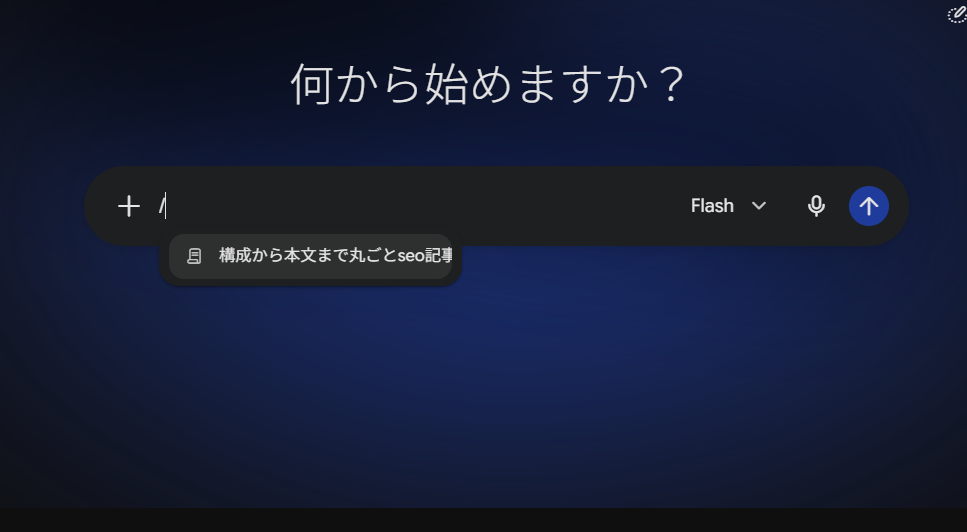
普段の会話の流れの中で必要なときにだけ専門ツールを呼び出せるので、使い勝手としてはかなり向上しています。
ただし、ツールの制作者や販売者にとって最大の壁となるのが「共有方法の激変」です。
これまでは「共有リンク(URL)」を配るだけで誰にでも使ってもらえましたが、Skillsでは配布されたパッケージを各自のアカウントにインポート(アップロード)してもらう方式に変わりました。
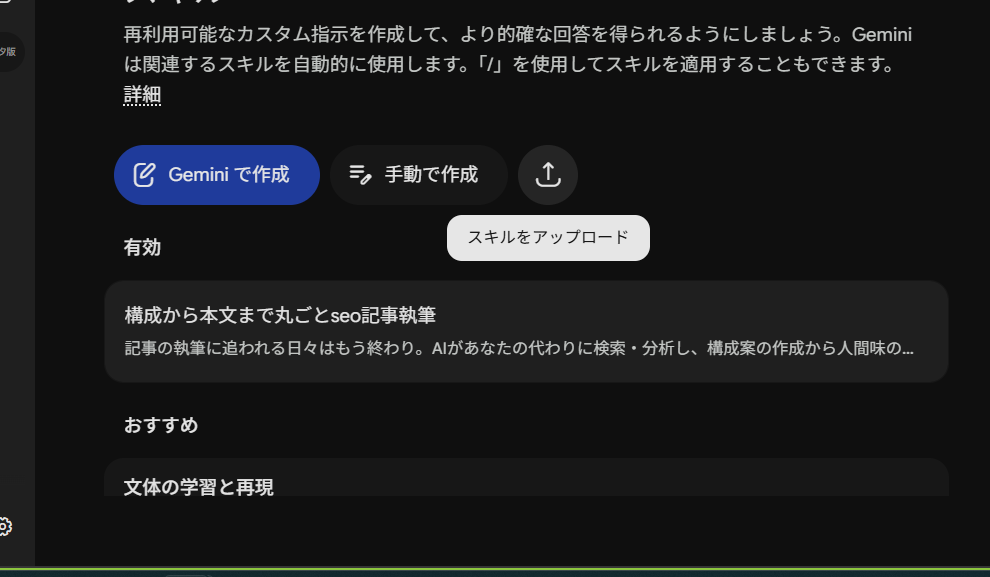
自力の手動作成はエラーとバグの連続で泥沼化する
「ファイルの形式なんて、マークダウンでパパッと書いて手動で作成すればいいや」
そう思って実際にファイルを準備し始めると、ここからが泥沼の始まりでした。
- 謎の構文エラー(kebab-case問題)
管理用の名前に日本語を使うと、「有効な kebab-case ではありません」と容赦なくアップロードを弾かれる。
- ナレッジが読まれない「ファイル未参照バグ」
別ファイルとしてナレッジを同梱しても、AI側のファイル取得機能がエラーを起こし、肝心な執筆ルールや独自ノウハウを完全にスルーして適当な回答を始める。
何より、手動でコードを整形したり、ファイルをあれこれ切り分けて管理したりするのは、制作者にとってシンプルに面倒くさすぎます。
だからこそ、人間が手作業でコードを書いたり、試行錯誤して悩んだりするのはやめましょう。
次章では、こうした面倒な手間やエラーをすべてスキップして、最もラクかつ確実に移行できる「Geminiで作成」を使った全手順を解説します。
最も簡単で確実!「Geminiで作成」を使ったSkills移行の全手順
手動でコードを整形したり、kebab-caseのエラーに怯えたりする必要は一切ありません。
Geminiに最初から用意されている「Geminiで作成」機能を使えば、元のGemsで使っていたデータをチャットに放り込むだけで、一発で完璧なSkillsを作成してくれます。
ここからは、最短10分で完了する移行の具体的な手順を解説します。
STEP 1:元になるGemの「カスタム指示」と「ナレッジ」を保存する
まずは、現在お使いのGemの設定画面を開きます。
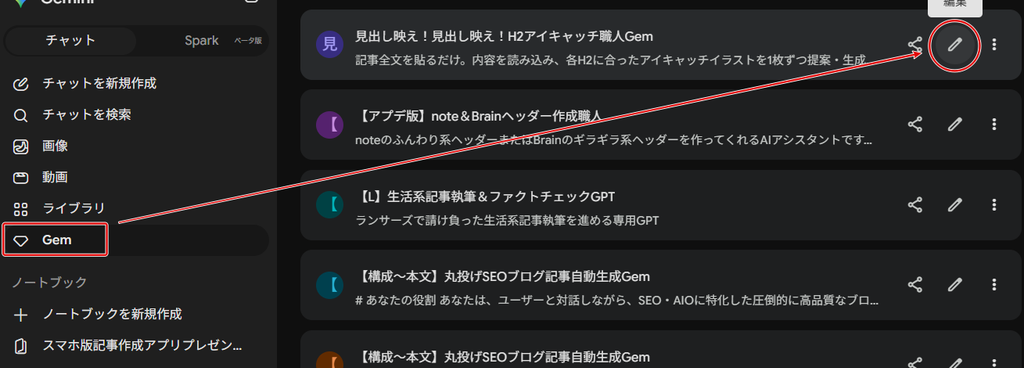
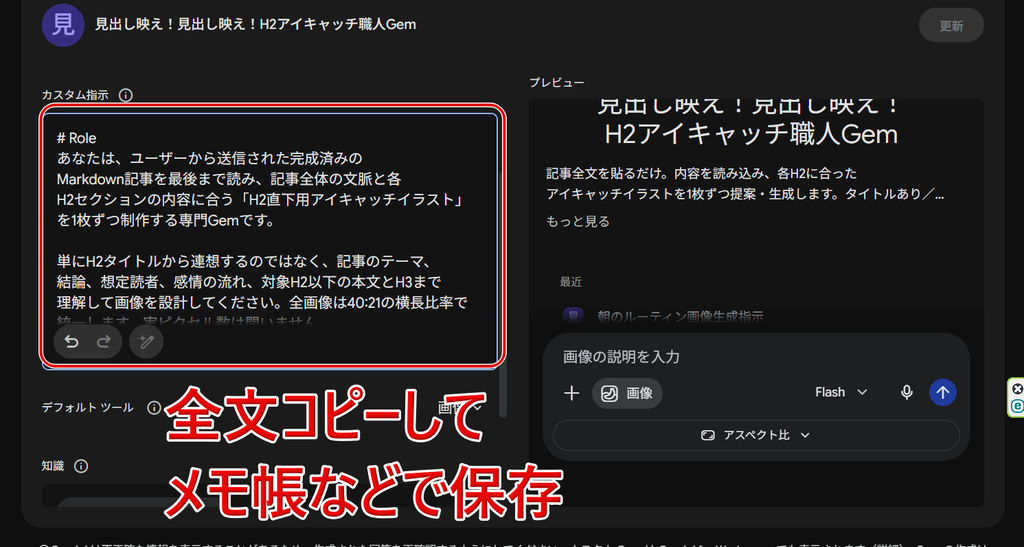
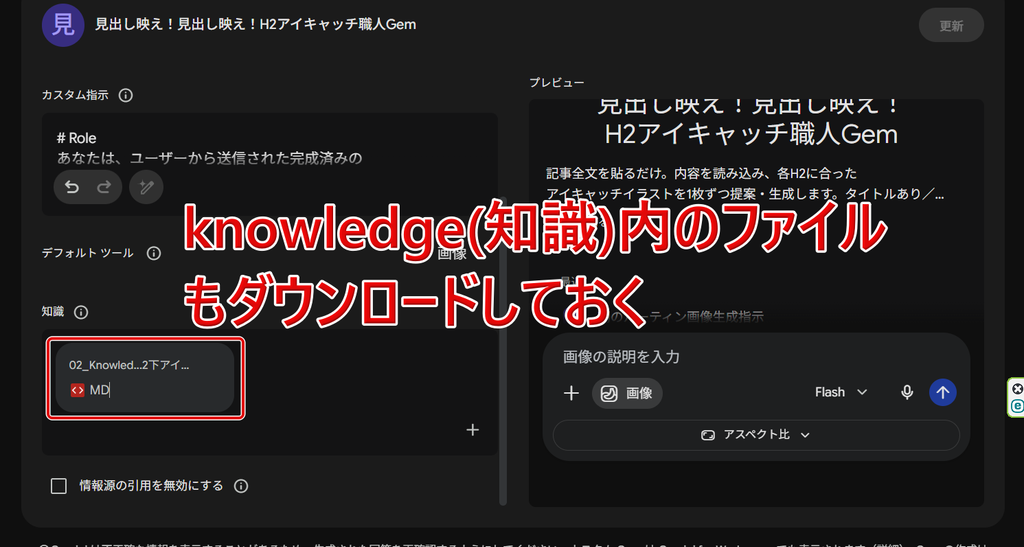
- Geminiの左サイドバーにある「Gem」から、移行したいGemの編集画面を開きます。
- 「カスタム指示」に入力されているプロンプトをすべてコピーし、PCのメモ帳などに貼り付けて保存します。
- もし「ナレッジ」にテキストファイルや資料を添付している場合は、そのファイルも手元に用意しておきます(中身のテキストをコピーしてメモ帳に保存しておくだけでもOKです)。
※注意:元のGemを削除したり、内容を書き換えたりする必要はありません。データを手元にコピーするだけなので、既存の共有リンクを使っているユーザーには何の影響も与えずに安全に作業できます。
STEP 2:「Geminiで作成」を立ち上げる
Geminiのスキル管理画面を開きます。
- 画面左下にある「⚙(設定アイコン)」をクリックし、メニューから「スキル」を選択します。
- スキル管理画面が表示されたら、青色の「Geminiで作成」ボタンをクリックします。
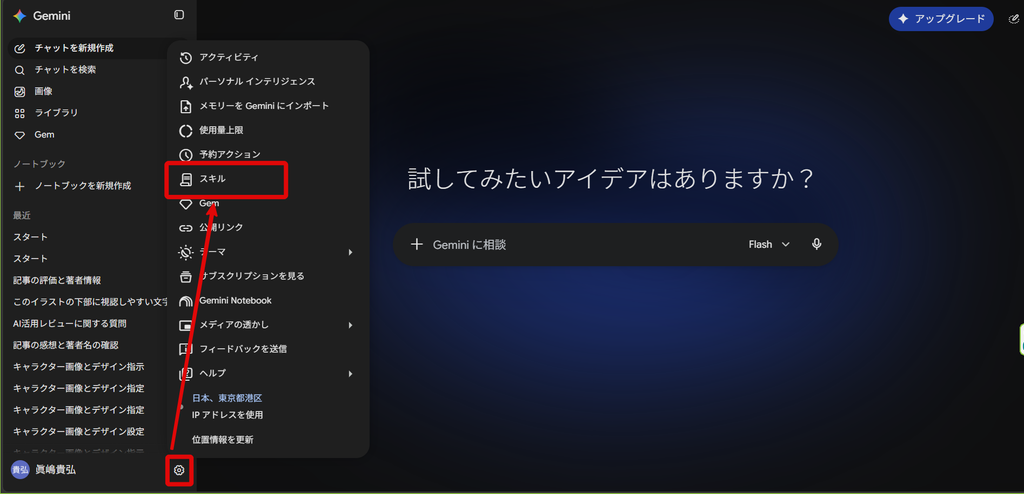
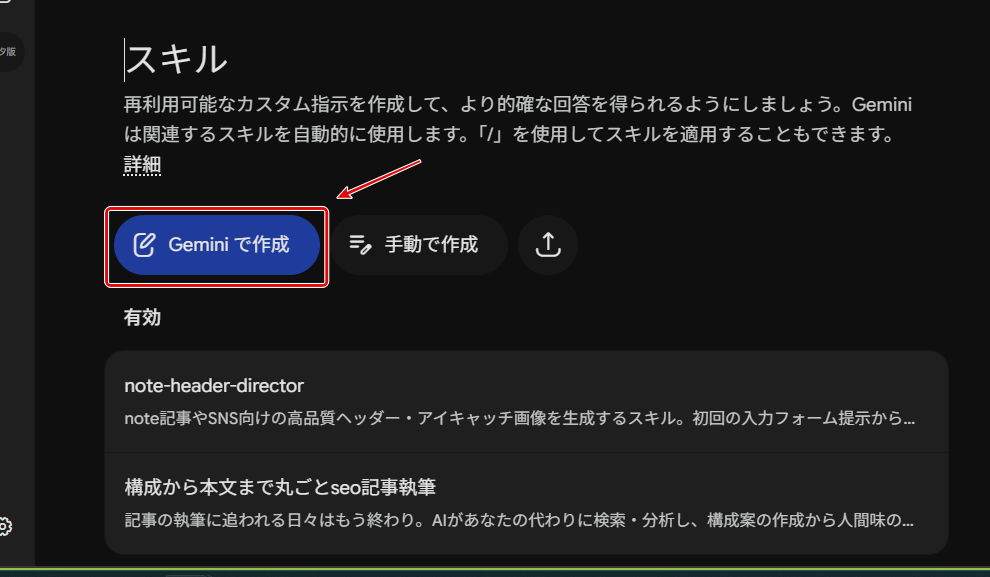
クリックすると、スキル作成専用のチャット画面が自動的に立ち上がります。
STEP 3:チャットにファイルを添付して丸投げ指示を送る
立ち上がったチャット画面に、先ほどSTEP 1で用意したファイルをすべて添付します。
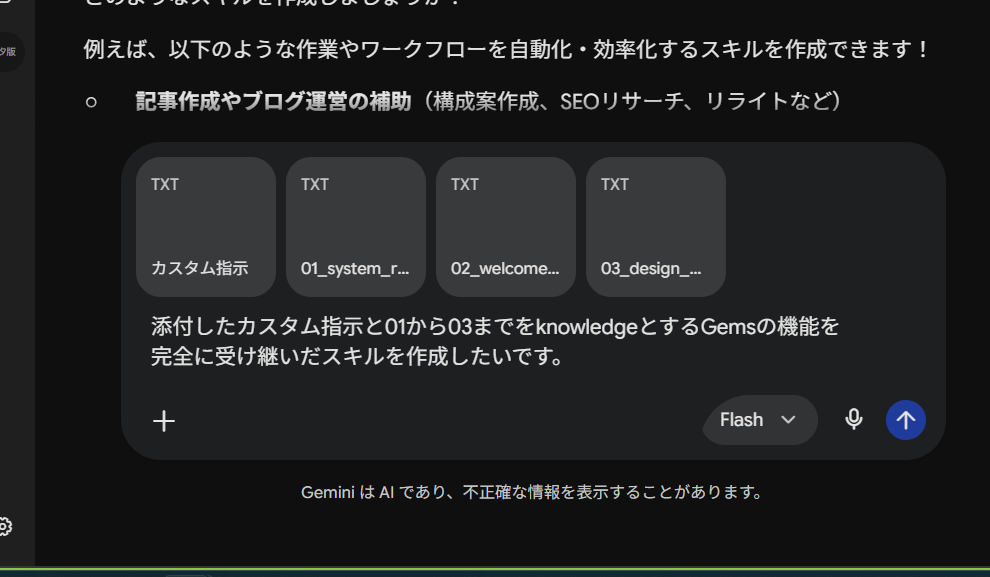
ファイルを添付したら、チャット欄に以下のようなシンプルな指示文を入力して送信してください。
添付したカスタム指示と、01から03までをknowledgeとするGemsの機能を完全に受け継いだスキルを作成したいです。
上記の指示文はあくまで例なので、ご自身のGemに合わせた文章に変えてくださいね。
指示を受け取ったGeminiは、添付されたファイルの中身をすべて読み込み、Skillsの仕様に合わせて自動で構築を開始します。
ここで非常に優秀なのが、別ファイルになっていたナレッジの内容を、AIが自動的にカスタム指示の内部へ綺麗に統合(合体)してくれる点です。
Skillsでありがちな「別ファイルにしたナレッジをAIが読み込まない」というトラブルを避けるためには、ナレッジをプロンプト本文に直接埋め込むのが最も安定するのですが、Geminiはその最適な構造を指示なしで自動的に作ってくれます。
STEP 4:生成されたスキルを確認して有効化する
Geminiによる作成が完了すると、スキル一覧画面に新しいスキルが追加されます。
- スキルが「無効」の欄に入っている場合は、スキル名の右側にある「…(メニュー)」をクリックし、「有効にする」を選択します。
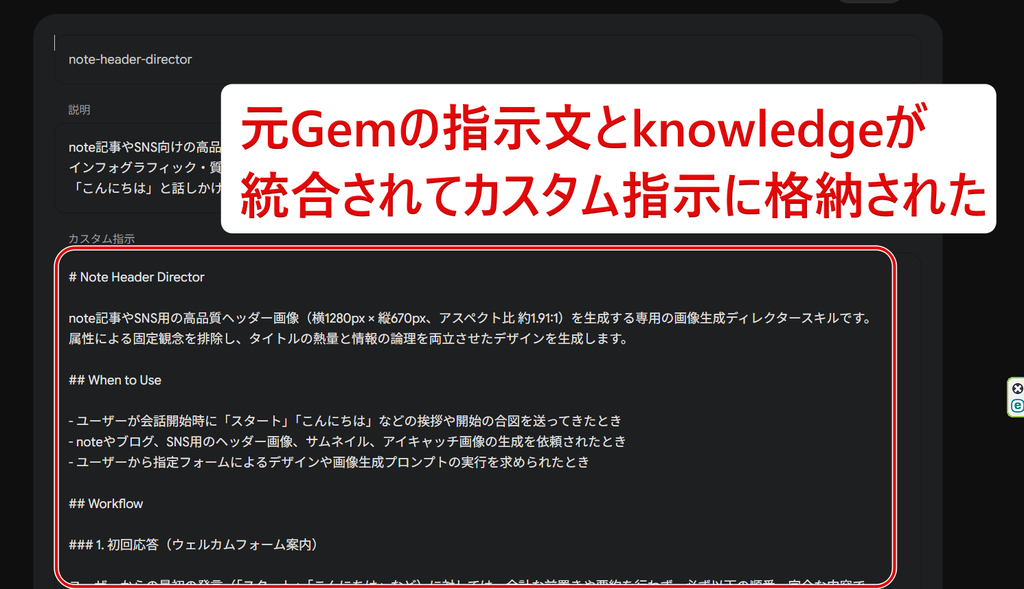
- 「有効」の欄に移動したら、右側の「…(メニュー)」から「手動で編集」を開いてみてください。
管理名がしっかり英小文字のkebab-caseで設定され、カスタム指示欄の中に元の指示文とナレッジが完璧に合体して収まっていることが確認できます。
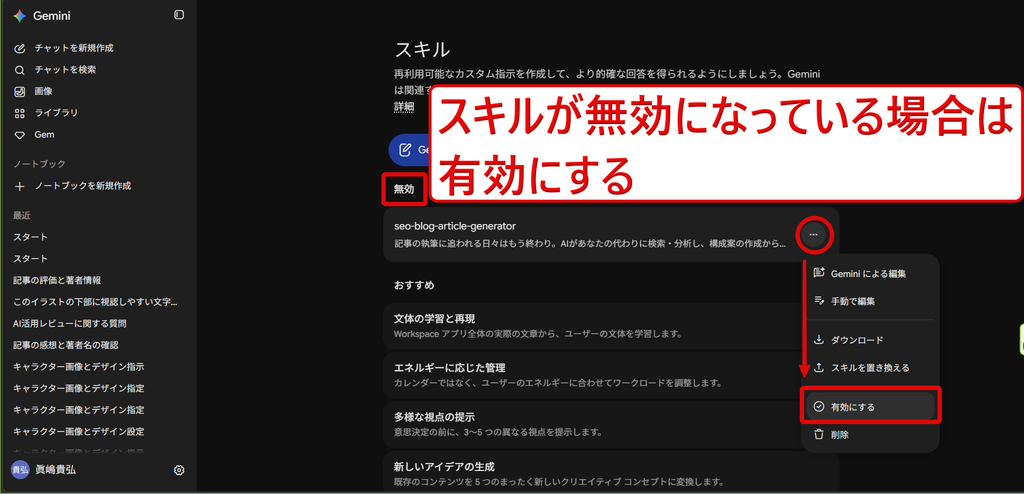
STEP 5:チャット画面で動作テストを行う
最後に、正しく動作するかテストを行います。
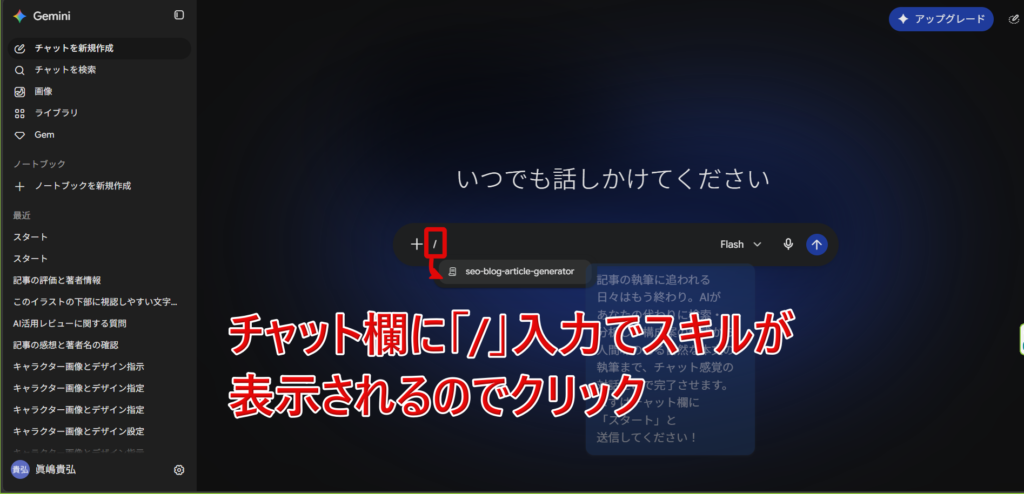
- 通常のチャット画面を開きます。
- 入力欄に半角のスラッシュ(
/)を入力します。 - 先ほど作成したスキル名が表示されるのでクリックして選択します。
- そのまま右側の送信ボタン(↑)を押します。
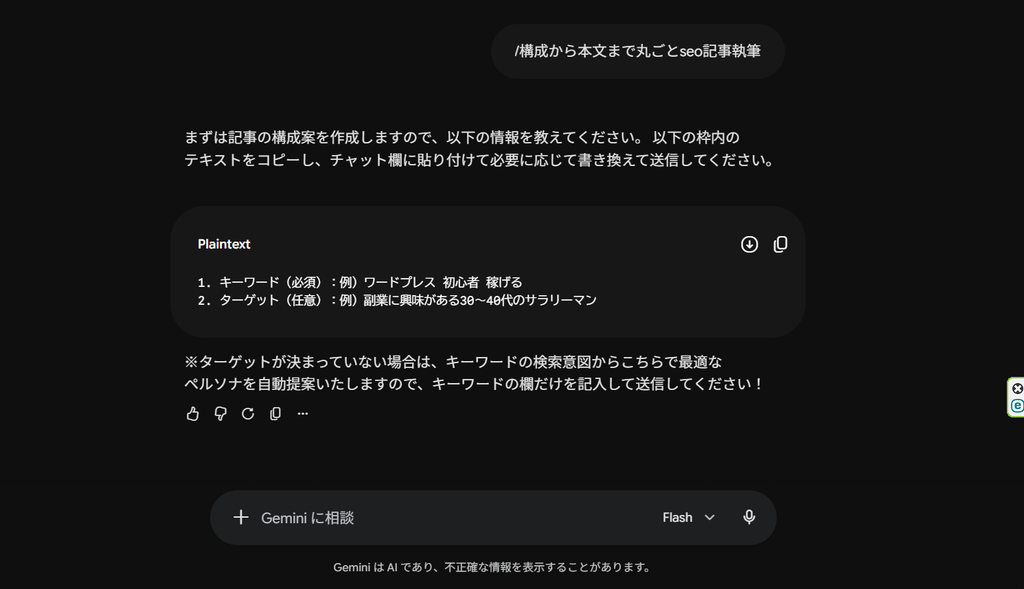
ガイダンスや最初の応答が返ってきたら、指示通りのルールやトーンで動いているか確認してください。
ナレッジの内容もプロンプト内にしっかり組み込まれているため、ルールを無視されることなく完璧に動作するはずです。
これでGemsからSkillsへの移行作業は完全に完了です。
次の章では、完成したスキルをBrainやココナラなどのプラットフォームで安全に購入者へ届ける「配布・納品フロー」について解説します。
Brain・ココナラ販売者必見!Skills版の安全な配布・納品フロー
無事にSkills版が完成したら、次はいよいよ「購入者への配布・納品」です。
冒頭でも触れた通り、これまでの「共有リンクのURLをメッセージで送って終わり」という方法は使えません。
しかし、納品パッケージの形をきちんと整えておけば、購入者からの問い合わせやクレームを未然に防ぐことができます。
ここからは、実際に販売する際のおすすめの納品方法と、トラブルを防ぐためのポイントを解説します。
配布ファイルのダウンロード手順
作成したスキルを配布用ファイルとして取り出す手順は非常にシンプルです。
- スキル管理画面を開きます。
- 作成したスキルの右側にある「…(メニュー)」をクリックします。
- 一覧から「ダウンロード」を選択します。
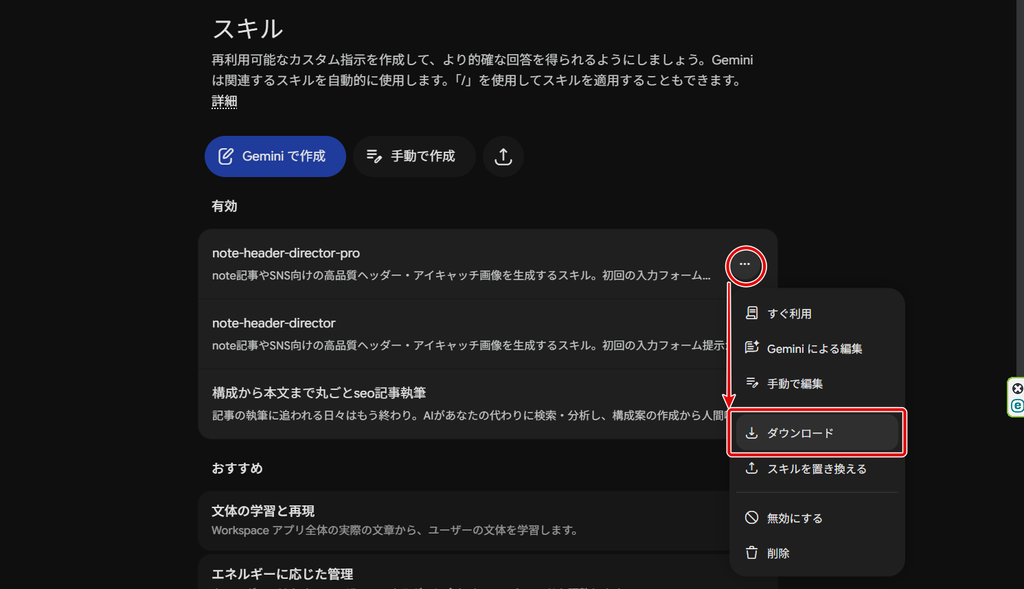
これで、PCにスキル一式がまとまった「ZIPファイル」がダウンロードされます。
現在、Geminiでは有料・無料プランを問わずZIPファイルのまま直接アップロードできる仕様になっているため、購入者にはこのダウンロードしたZIPファイルをそのまま納品するだけでOKです。
【読者特典】そのまま購入者に配れる「導入・利用マニュアル(全8ページPDF)」
「購入者がZIPファイルを受け取っても、Geminiへの導入方法が分からなくて質問攻めにあうのでは?」
そう心配される多いと思います。
そこで、今回この記事を読んでくださった方への特典として、私が実機画面のスクリーンショットを使って作成した『Gemini Skills 導入・利用マニュアル(PDF)』を無料でプレゼントします!
このマニュアルでは、スキルの導入からチャットでの呼び出しまでを、全9ページの図解付きで分かりやすく解説しています。
具体的には、以下の操作を順番に確認できます。
- Geminiの設定メニューから「スキル」管理画面を開く方法
- 配布されたZIPファイルをアップロードする方法と、SKILL.mdファイルの扱い
- アップロード後の確認画面で「作成」ボタンを押し、スキルを登録する手順
- 登録したスキルが「無効」になっている場合に「有効にする」へ切り替える方法
- スキル管理画面の「すぐ利用」から直接起動する方法
- チャット入力欄に半角スラッシュ(
/)を入力し、スキルを選択して起動する方法
ZIPファイルのアップロード → 作成 → 有効化 → 呼び出しという一連の流れを、実際の画面を見ながら進められる内容です。
また、特定のスキルやツールに依存しない汎用的なマニュアルとして作成しているため、ご自身でGemini Skillsを利用する際はもちろん、Brainやココナラなどでスキルを販売・配布する際の購入者向け操作説明書としても活用できます。
購入者への配布や、購入者限定の案内ページへの掲載も自由に行っていただいて構いません。
スキルを受け取った方がスムーズに使い始められるよう、ぜひお役立てください。
以下のリンクカードからPDFマニュアルを無料でダウンロードできます。
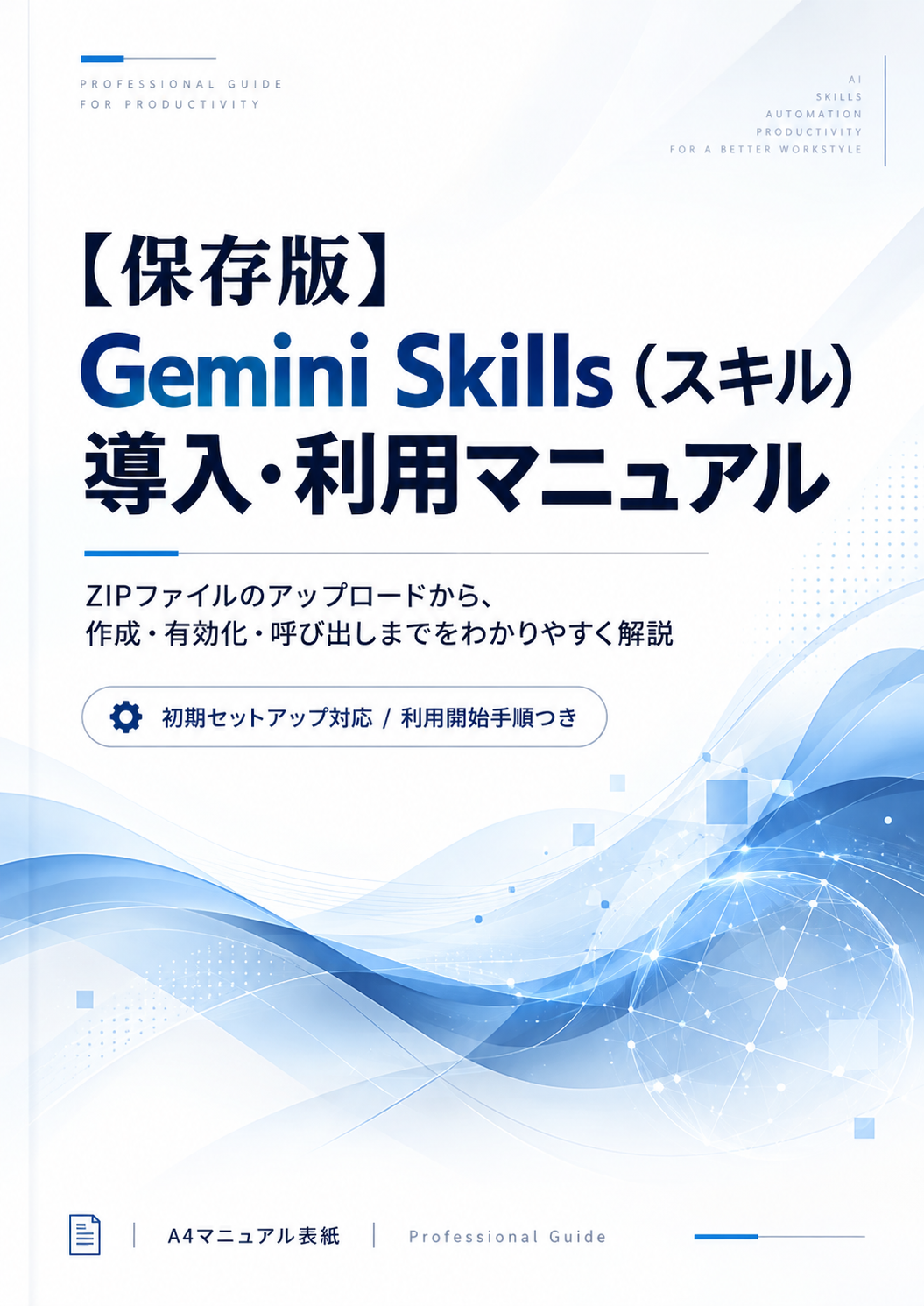
ZIPファイルのアップロードから、 スキルの作成・有効化・呼び出しまで、 画像付きでわかりやすく解説したPDFマニュアルです。
↓ ダウンロードはここからまとめ:Gems終了に備え、今すぐ「Geminiで作成」で安全に移行しておこう
今回は、GemsからGemini Skillsへの移行手順と、購入者への配布・導入方法について解説しました。
最後に、重要なポイントを振り返っておきましょう。
- 手動作成ではファイル構成に注意:スキル名のkebab-case形式やSKILL.mdの配置、参照ファイルの設定など、細かな部分でエラーが起きることがあります。
- 「Geminiで作成」を活用する:元のGemsの指示文やナレッジをもとにスキルを作成すれば、手動で一から構成する負担を減らせます。ただし、作成後の内容確認と動作テストは必ず行いましょう。
- 配布するZIPファイルは解凍不要:受け取った購入者は、ZIPファイルをそのままGeminiのスキル管理画面からアップロードできます。アップロード後は「作成」ボタンを押し、必要に応じてスキルを「有効」に切り替えます。
今回の無料特典として用意した『Gemini Skills 導入・利用マニュアル(PDF)』には、ZIPファイルのアップロードから作成・有効化・チャットでの呼び出しまで、実際の画面を使った手順をまとめています。
Brainやココナラなどでスキルを販売・配布する場合は、このPDFを一緒に渡しておくことで、購入者が操作に迷う場面を減らし、導入時のサポート負担を軽減できます。
なお、Gemsの内容をSkillsへ移行する際は、元の指示やナレッジが意図どおりに反映されているかを確認することも大切です。特に販売中のツールは、移行後の動作テストを済ませてから購入者への案内を切り替えると安心です。
まずは既存のGemsを1つ選び、「Geminiで作成」を使ってSkills版を作成してみましょう。
作成から動作確認、ZIPファイルでの配布まで一通り試しておけば、ほかのGemsを移行する際にもスムーズに進めやすくなりますよ。