


WordPressで記事を更新していると、文章を書く以外にもいろいろな作業があります。
キーワードを決めて情報を調べ、記事を作成し、完成した内容をWordPressへ入れて下書き保存する。記事数が増えてくると、こうした作業を毎回繰り返すだけでもかなり手間がかかります。
そこで、Antigravity IDEを使って、記事生成からWordPressへの下書き投稿までを一連の流れとして自動化してみました。
仕組みとしては、Antigravity IDEで記事を作成し、その内容をWordPressのREST APIへ送って下書きとして保存します。最後に内容や事実関係を確認し、問題がなければ自分で公開します。
この記事では、Antigravity IDEを使ってWordPressの記事作成をどこまで自動化できるのか、必要な準備や仕組みとあわせて順番に解説します。
Antigravity IDEを使うとWordPress記事作成をどこまで自動化できる?
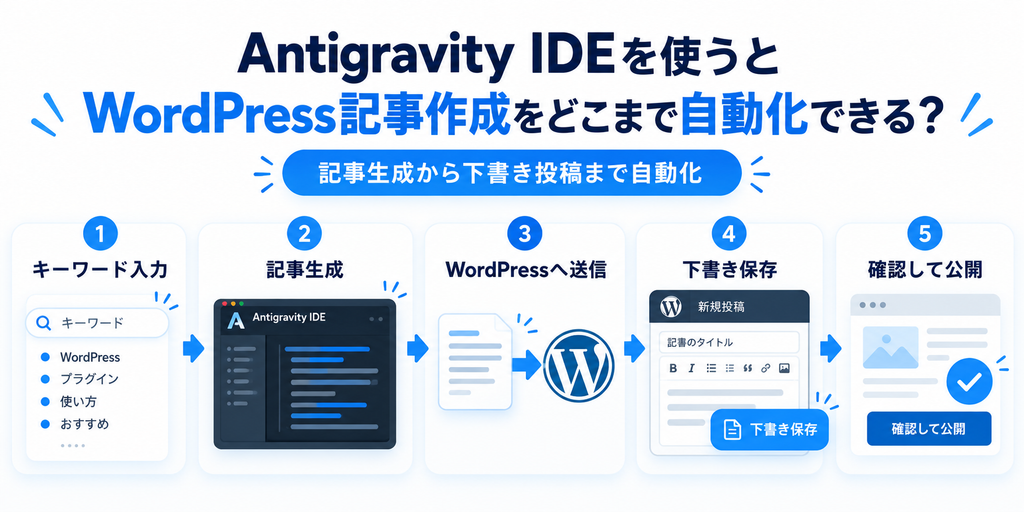
Antigravity IDEを使うと、キーワードをもとに記事を作るところから、完成した内容をWordPressへ下書きとして送るところまでを一連の流れにできます。
普段なら、
- キーワードを用意する
- 記事を作る
- 完成した文章をコピーする
- WordPressを開く
- タイトルや本文を入力する
- 下書き保存する
といった作業を順番に行います。
この流れをつなげておけば、記事を作るたびにWordPressへ文章をコピー&ペーストする作業を繰り返す必要がありません。
記事生成からWordPressへの下書き投稿までつなげられる
基本的な流れは、Antigravity IDEで記事を生成し、その記事データを外部のプログラムからWordPressへ送るという形です。
WordPressには、外部のプログラムから記事を登録できる仕組みがあります。そこへ記事タイトルや本文などのデータを送り、投稿状態を「下書き」に指定することで、管理画面を毎回手作業で開かなくても記事を追加できます。
そのため、
- キーワードを入力
- Antigravity IDEが記事を生成
- 記事データをWordPressへ送信
- WordPressに下書きとして保存
という流れまで自動化できます。
1記事だけでなく、複数のキーワードを順番に処理する仕組みを作れば、複数の記事をまとめて生成して下書き保存することも可能です。
最後の公開前確認は自分で行う
WordPressへ記事を送るところまで自動化できても、そのまま自動公開する形にはしていません。
AIが作った文章には、事実と異なる内容や不自然な表現が含まれる可能性があります。また、リンクやレイアウトなどは、実際のWordPress画面で確認した方が安心です。
そのため、記事はまず下書きとして保存し、
- 内容に間違いがないか
- 不自然な文章が残っていないか
- リンクが正しいか
- WordPress上で表示が崩れていないか
などを確認してから公開します。
記事生成や入稿といった繰り返し作業は自動化しつつ、最後の公開判断は自分で行う、という使い方です。
WordPress自動化はCodexでもできるのにAntigravity IDEを使っている理由
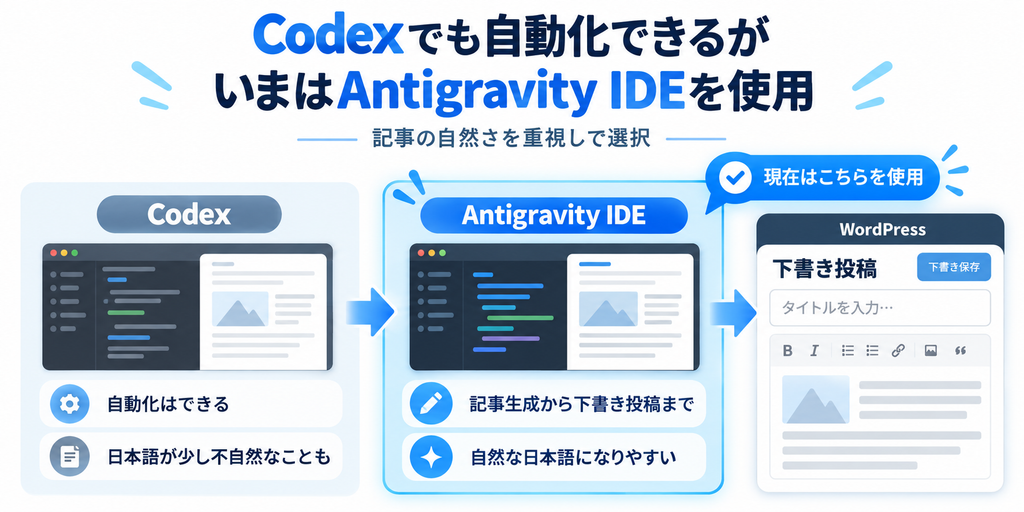
WordPressの記事生成から下書き投稿までを自動化する仕組みは、Codexでも作れます。
実際に私もCodexを使って試しましたが、そこで気になったのが生成される記事本文でした。
Codexでも記事生成からWordPress投稿まで自動化できる
Codexはプログラムの作成や修正、ファイル操作などを行えるため、記事を生成し、その内容をWordPressへ下書き投稿するところまで自動化できます。
そのため、WordPress自動化そのものがAntigravity IDEでなければできないわけではありません。
Codexでは日本語が少し不自然に感じることがあった
私が実際にブログ記事を生成させた範囲では、Codexで作った文章は意味自体は通じても、文章のつながりが不自然だったり、少し機械的に感じる表現が混ざったりすることがありました。
1記事ずつ細かく修正するのであれば大きな問題ではありませんが、複数の記事をまとめて作る場合、毎回文章を大きく直すことになると自動化のメリットが小さくなってしまいます。
Antigravity IDEの方が自然な文章になりやすかった
そこでAntigravity IDE(Gemini)でも同じように記事生成からWordPressへの下書き投稿までを動かしてみました。
私が使った範囲では、Geminiで生成した文章の方が自然に読めることが多く、ブログ記事として使いやすいと感じました。
そのため現在は、Antigravity IDEを使って、
- キーワードをもとに情報を確認する
- 記事を生成する
- WordPressへ下書き投稿する
という一連の流れをまとめて自動化しています。
もちろん、使用するモデルや指示内容、記事のテーマによって生成結果は変わります。
ただ、実際にWordPress記事の自動生成で使い比べた結果、現在の用途ではAntigravity IDEの方が使いやすかったため、こちらを採用しています。
Antigravity IDEを使ったWordPress自動化の方法
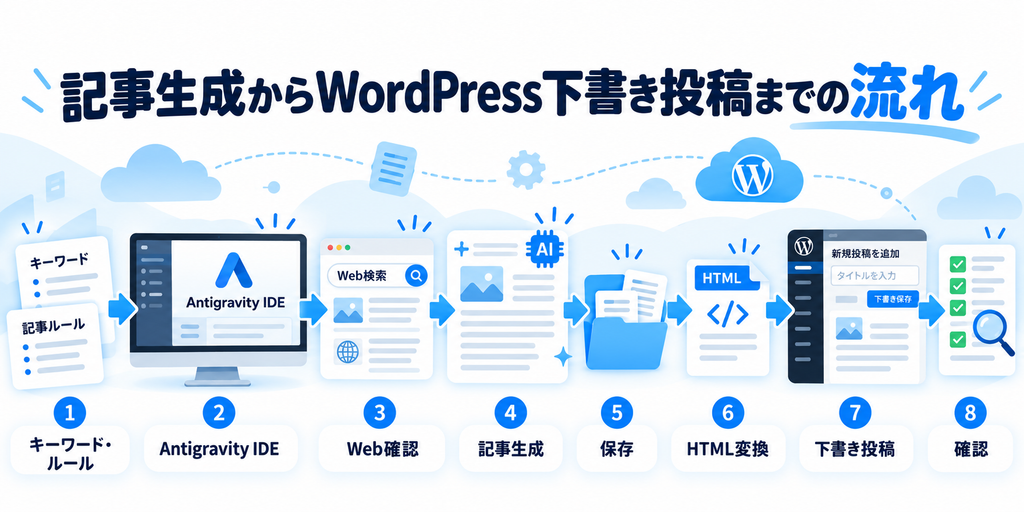
ここからは、Antigravity IDEを使って記事を生成し、WordPressへ下書き投稿するまでの流れを実際に進めていきます。
基本的な仕組みは、キーワードと記事生成ルールを用意し、Antigravity IDEに複数の記事を生成してもらい、完成した記事をパソコン内へ保存。その後、Markdown形式の記事をWordPressで正しく表示できるHTMLへ変換し、REST APIを使って下書きとして投稿するというものです。
実際に動かすには、Antigravity IDEだけでなく、WordPressのアプリケーションパスワードや、記事生成・接続設定などをまとめて管理する作業用フォルダも準備します。
この章では、次の順番で進めます。
- Antigravity IDEを使える状態にする
- WordPress側の接続準備をする
- 必要なファイルを作業用フォルダにまとめる
- キーワードと記事生成ルールを用意する
- 複数の記事を生成してローカルへ保存する
- HTMLへ変換してWordPressへ下書き投稿する
- WordPressで内容や表示を確認・編集する
1つずつ順番に進めれば、記事生成からWordPressへの下書き投稿までの基本的な仕組みを自分で作れます。
まずは、Antigravity IDEを使える状態にするところから始めます。
STEP1 Antigravity IDEを使える状態にする
最初に、記事の生成や自動化処理を行うためのAntigravity IDEを準備します。
すでにAntigravity IDEを使っている場合は、このSTEPは飛ばして問題ありません。初めて使う場合は、インストール、初期設定、日本語化まで済ませておきます。
章の最後にAntigravity IDEをインストール・セットアップ・日本語化までを解説した動画を掲載しています。
Antigravity IDEをインストールする
まず、Antigravity IDEを公式サイトからダウンロードしてWindowsへインストールします。
インストール自体は一般的なWindowsアプリと同じで、ダウンロードしたインストーラーを起動し、画面の案内に沿って進めていきます。
今回の自動化ではWindows環境を前提にしています。
初期設定を行う
インストールが終わったらAntigravity IDEを起動し、最初に表示される案内に沿って初期設定を済ませます。
Googleアカウントでログインし、Antigravity IDEを利用できる状態まで進めてください。
記事を何本もまとめて生成する場合は利用枠を多く使うため、継続して使うならGoogle AI Proなど、利用枠に余裕のあるプランの方が扱いやすくなります。
無料枠でも試せる場合はありますが、複数の記事を続けて生成すると利用制限に達することがあります。
日本語で操作しやすい状態にする
Antigravity IDEは英語表示のままでも使えますが、初めて触る場合は日本語表示にしておくと操作しやすくなります。
インストールから初期設定、日本語化までの流れは、下の動画で実際の画面を使って解説しています。
Antigravity IDEのインストール・セットアップ・日本語化
Antigravity IDEはアップデートによって、画面のデザインやボタンの位置、項目名などが変わる場合があります。動画と現在の画面が異なる場合は、同じ名称や役割の項目を探しながら照らし合わせて進めてください。
ここまで準備できれば、Antigravity IDE側の初期設定は完了です。
次は、Antigravity IDEから記事を送れるように、WordPress側の接続準備を行います。
STEP2 WordPressへ外部から投稿できるようにする
次に、Antigravity IDEから生成した記事をWordPressへ送れるように、WordPress側の準備を行います。
今回の自動化では、WordPressのREST APIを使って記事データを送り、投稿状態を「下書き」にして保存します。
そのために、まずWordPressへ接続するためのアプリケーションパスワードを用意します。
アプリケーションパスワードを発行する
アプリケーションパスワードは、外部のプログラムからWordPressへ安全に接続するために発行できる専用のパスワードです。
普段WordPressへログインするときのパスワードとは別のもので、自動投稿用に専用のパスワードを作って使います。
アプリケーションパスワードの取得方法は、下の「WP全自動入稿システム使い方解説動画」の3分27秒付近から、実際のWordPress画面を使って確認できます。
WP全自動入稿システム使い方解説動画
発行したアプリケーションパスワードは、あとでWordPressへ接続する設定で使用するため、他人に見られないように管理しておきます。
セキュリティ設定でREST APIが制限されていないか確認する
WordPressの環境によっては、セキュリティプラグインやサーバー側のWAFなどでREST APIへのアクセスが制限されている場合があります。
この状態では、アプリケーションパスワードを正しく設定していても、自動投稿がうまく動かないことがあります。
接続エラーが出る場合は、
- REST APIを制限する設定が有効になっていないか
- セキュリティプラグインが外部接続をブロックしていないか
- サーバー側のWAFで通信が止められていないか
を確認します。
ここまで準備できれば、WordPress側で外部から記事を受け取るための設定は完了です。
次は、Antigravity IDEで自動化処理を進めるための作業用フォルダを用意します。
STEP3 記事生成&WordPress投稿用のフォルダを作る
WordPress側の準備ができたら、Antigravity IDEで自動化を進めるための作業用フォルダを用意します。
記事生成やWordPressへの投稿に使うファイルを1か所にまとめておくと、Antigravity IDEから内容を確認しやすくなり、その後の処理も組み立てやすくなります。
自動化用のフォルダを作る

まず、Windows上に自動化専用のフォルダを1つ作ります。
フォルダ名は分かりやすいもので構いません。
たとえば、
wordpress-auto-post
のように、何に使うフォルダなのか分かる名前にしておくと管理しやすくなります。
このフォルダには、今後、
- 記事生成に使う指示や設定
- WordPressへ記事を送るための処理
- 接続に必要な設定情報
などをまとめていきます。
最初から複雑なフォルダ構成を作る必要はありません。まずは自動化に関係するファイルを1か所で扱える状態にしておけば十分です。
作成したフォルダをAntigravity IDEで開く
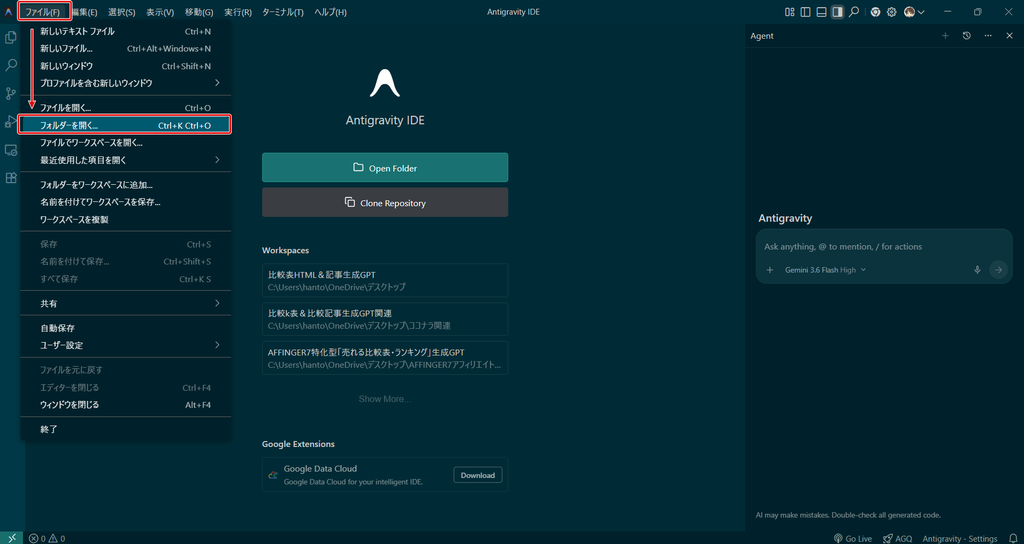
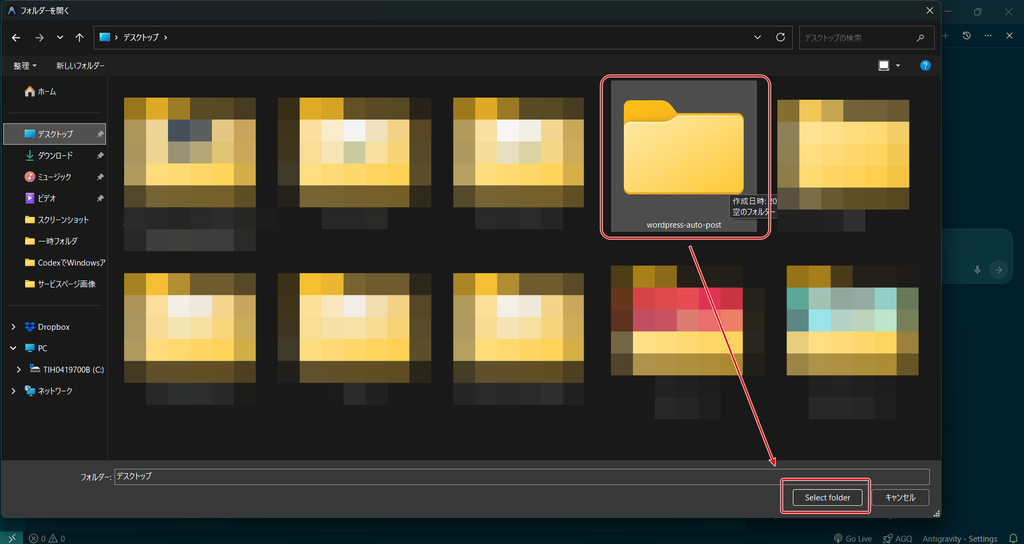
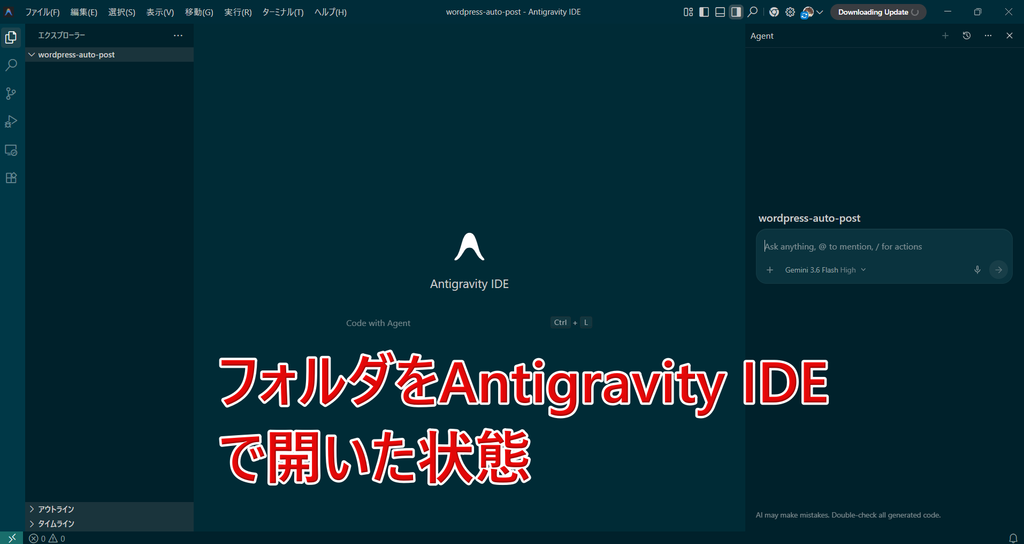
フォルダを作ったら、Antigravity IDEからそのフォルダを開きます。
以降の作業は、基本的にこのフォルダを開いた状態で進めます。
Antigravity IDEは、開いているフォルダ内のファイルを確認しながら、ファイルの作成や修正、処理の実行を進められます。
そのため、自動化に必要なものを同じフォルダ内へまとめておくことで、
- 記事を生成する
- 投稿用のデータを整える
- WordPressへ送る
という流れを1つの作業場所で管理しやすくなります。
作業用フォルダをAntigravity IDEで開けたら、次は記事をどのようなルールで生成するのかを決めていきます。
STEP4 記事にするキーワードと生成ルールを用意する
作業用フォルダを用意したら、次はAntigravity IDEに「何について、どのような記事を作るのか」を伝えるためのファイルを準備します。
ここでは、
- 記事にするキーワードをまとめたファイル
- 記事の書き方を決める生成ルールのファイル
の2つを用意します。
どちらもメモ帳などで作れる普通のテキストファイルで問題ありません。
作成したファイルは、STEP3で用意した作業用フォルダの中へ保存しておきます。
キーワード一覧をテキストファイルで作る
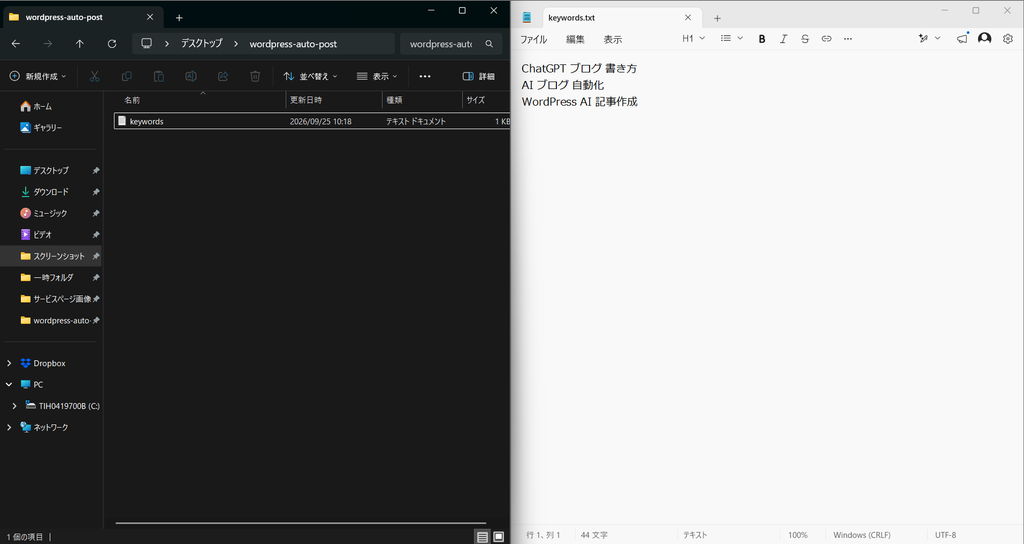
まず、記事にしたいキーワードを一覧にします。
Windowsのメモ帳などを開き、1行に1つずつキーワードを書いていきます。
たとえば、次のような形です。
ChatGPT ブログ 書き方
AI ブログ 自動化
WordPress AI 記事作成
1記事だけ作る場合は1行だけでも構いません。
複数の記事をまとめて作る場合は、このようにキーワードを並べておくことで、上から順番に処理しやすくなります。
作成したファイルは、たとえば
keywords.txt
のような分かりやすい名前で保存し、STEP3で作った作業用フォルダへ入れておきます。
ファイル名はこの名前でなければならないわけではありません。自分で内容が分かる名前にしておけば大丈夫です。
記事生成のルールもテキストファイルにまとめる
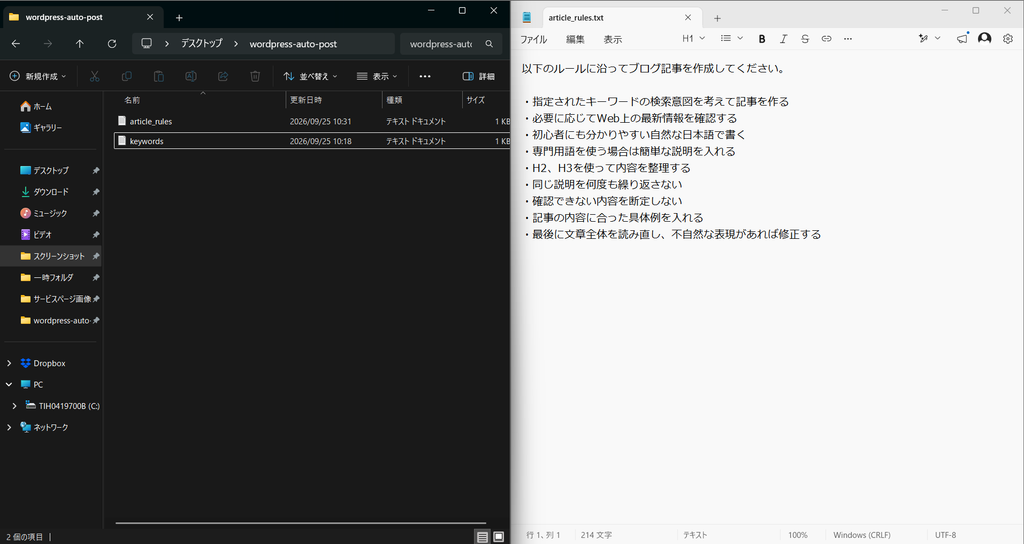
次に、Antigravity IDEへ記事を書いてもらうときの共通ルールを用意します。
記事ごとに毎回細かい指示を入力することもできますが、基本的な書き方をテキストファイルにまとめておくと、複数の記事を同じ流れで作りやすくなります。
たとえば、初心者向けのブログ記事を作る場合なら、次のような簡単なルールから始められます。
以下のルールに沿ってブログ記事を作成してください。

・指定されたキーワードの検索意図を考えて記事を作る
・必要に応じてWeb上の最新情報を確認する
・初心者にも分かりやすい自然な日本語で書く
・専門用語を使う場合は簡単な説明を入れる
・H2、H3を使って内容を整理する
・同じ説明を何度も繰り返さない
・確認できない内容を断定しない
・記事の内容に合った具体例を入れる
・最後に文章全体を読み直し、不自然な表現があれば修正する
これはあくまで基本的なサンプルです。
実際には、作りたい記事に合わせて、
- 想定する読者
- 記事の目的
- 見出しの作り方
- 文章の長さ
- 口調
- Web検索の使い方
- 記事内で扱う情報
などを追加していきます。
作成した生成ルールも、
article_rules.txt
などの名前で保存し、キーワード一覧と同じ作業用フォルダへ入れておきます。
キーワードと生成ルールを分けておく
キーワード一覧と記事生成ルールは、1つのファイルにまとめず、別々にしておくと管理しやすくなります。
たとえば、新しい記事を増やしたい場合はキーワード一覧だけを書き換えれば済みます。
逆に、記事の書き方を変えたい場合は、生成ルールのファイルだけ修正できます。
基本的には、
作業用フォルダ
│
├─ キーワード一覧
└─ 記事生成ルール
という状態を作っておけばOKです。
この2つを準備できたら、次はAntigravity IDEでキーワードを読み込み、Web上の情報を確認しながら実際の記事を生成していきます。
STEP5 Antigravity IDEでWeb情報を調べながら記事を生成する
キーワード一覧と記事生成ルールを用意したら、Antigravity IDEで実際の記事作成を始めます。
STEP3で作った作業用フォルダをAntigravity IDEで開いているので、フォルダ内に保存したキーワード一覧や記事生成ルールを参照しながら作業を進められます。
ここでは、AntigravityがキーワードごとにWeb上の情報を調べ、その内容をもとに記事を生成する流れを作ります。
Antigravity IDEに記事生成を指示する
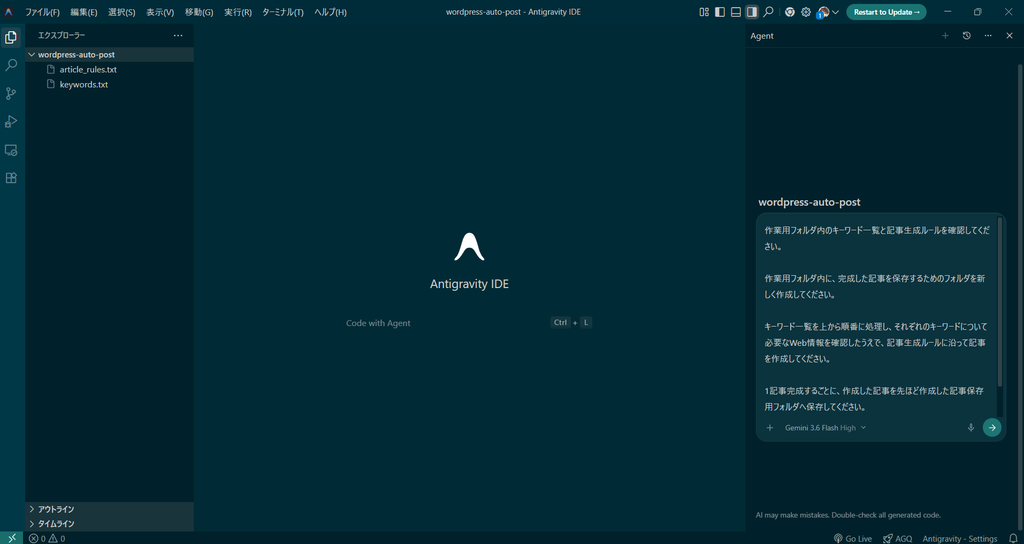
まず、Antigravity IDEのチャット画面から記事生成を指示します。
たとえば、簡単な形なら次のような指示でも始められます。
作業用フォルダ内のキーワード一覧と記事生成ルールを確認してください。

作業用フォルダ内に、完成した記事を保存するためのフォルダを新しく作成してください。

キーワード一覧を上から順番に処理し、それぞれのキーワードについて必要なWeb情報を確認したうえで、記事生成ルールに沿って記事を作成してください。

1記事完成するごとに、作成した記事を先ほど作成した記事保存用フォルダへ保存してください。

すべてのキーワードが完了するまで順番に処理してください。
これは基本的な指示例なので、作りたい記事に合わせて内容を追加して構いません。
この指示を送ると、Antigravity IDEがキーワード一覧と記事生成ルールを読み込み、必要なWeb情報を確認しながら記事を順番に生成していきます。完成した記事は、指定したフォルダへ順次保存されます。
ちなみに以下は今回の流れで作られた記事原文(キーワードは「AI ブログ 自動化」)です。丸ごとコピーしてワードプレスで確認してみてください。
# AIでブログ運営を自動化する方法とは?メリット・仕組み・おすすめツールを徹底解説

「ブログ記事をもっと効率的に量産したい」「毎日の更新作業を自動化したい」と考えたことはありませんか?

近年の生成AI技術の進化により、記事のネタ出しから構成案作成、本文の執筆、さらには投稿作業まで、ブログ運営の多くのプロセスをAIで自動化できるようになりました。

この記事では、**AIを使ったブログ自動化の仕組みやメリット、具体的な自動化の手順、注意点**まで初心者にも分かりやすく解説します。

## 1. AIによるブログ自動化とは?仕組みとできること

AIによるブログ自動化とは、ChatGPTやClaudeなどの**LLM(大規模言語モデル)**を活用し、従来人間が行っていた記事作成の手順を効率化・自動化する取り組みのことです。

※**LLM(大規模言語モデル)**:膨大なテキストデータを学習し、人間のように自然な文章を理解・生成できるAIシステムのこと。

### 自動化できる主な作業
1. **キーワード選定・アイデア出し**:ターゲット読者が検索しそうなテーマの抽出
2. **記事構成案(アウトライン)の作成**:H2・H3見出しの論理的な整理
3. **本文・まとめの執筆**:見出しに応じた自然な文章生成
4. **画像生成**:記事内で使用するアイキャッチ画像や挿絵の作成
5. **CMS(WordPress等)への自動投稿**:APIや自動化ツール(Make, Zapierなど)を連携させた自動下書き・投稿

## 2. AIでブログを自動化する3つのメリット

ブログ運営にAI自動化を取り入れることで、以下のような大きなメリットが得られます。

* **執筆時間を大幅に削減できる**
  通常1記事あたり3〜5時間かかるリサーチ・執筆作業を、数分〜数十分単位に短縮できます。
* **ネタ切れを防ぎ投稿ペースを維持できる**
  AIが常に新しい切り口やテーマを提案してくれるため、更新がストップするリスクを回避できます。
* **外注コストを抑えて記事を量産できる**
  外部のライターに依頼するコストを削減しながら、一定のクオリティを保ったコンテンツを増やせます。

## 3. 初心者でもできる!AIブログ自動化の具体例

完全な全自動化を目指す前に、まずは「ステップごとの自動化(半自動化)」から始めるのがおすすめです。

### 例:Make(旧Integromat)やAPIを活用したWordPress連携
プログラミング知識が少なくても、**Make**や**Zapier**といったノーカーコードツール(コードを書かずにアプリ同士を繋ぐツール)を使うことで、以下のフローを自動化できます。

1. **Googleスプレッドシートにキーワードを入力する**
2. **Makeが自動でChatGPT APIを呼び出し、記事本文を生成する**
3. **生成された文章がWordPressの下書きに自動保存される**

このように、人間は「キーワードの登録」と「最終確認(修正・公開ボタンの押下)」を行うだけで、毎日の投稿が完了する仕組みを作ることができます。

## 4. AIブログ自動化で注意すべきデメリットと対策

自動化は非常に強力ですが、完全にAI任せにすることには注意が必要です。

### 1. 事実確認(ファクトチェック)が必須
AIは時に、事実と異なる情報や存在しないデータを堂々と記述してしまう「ハルシネーション(幻覚)」と呼ばれる現象を起こします。数値や制度などの専門情報は、必ず信頼できる一次情報で確認しましょう。

### 2. 独自性(E-E-A-T)の付加が必要
Googleなどの検索エンジンは、**「実体験」や「独自の専門知識」**が含まれた記事を高く評価します。AIが作った文章のままでは内容が一般論になりがちなため、自分自身の体験談や独自の考察を1〜2割加えることが重要です。

### 3. コピペ・規約チェック
AIツールの商用利用規約や、生成された文章の類似度チェックを行い、他サイトと重複したコンテンツにならないよう配慮しましょう。

## まとめ:AIと人間の「ハイブリッド運用」が自動化成功の鍵

AIブログ自動化は、うまく活用すればブログ運営の生産性を爆発的に高めてくれます。

* **AIが得意な作業**:リサーチ、構成作成、下書き執筆、画像作成
* **人間が得意な作業**:ファクトチェック、体験談の追加、最終調整

「完全自動化」を目指すよりも、AIを優秀なアシスタントとして使い、最後のチェックを人間が行う**ハイブリッド運用**こそが、SEOでも評価される高品質なブログを作るコツです。
STEP6 保存した記事をWordPressへ下書き投稿する
STEP5で記事の生成と保存までできたら、次は作業用フォルダに保存された記事をWordPressへ投稿します。
ここでも自分でプログラムを書く必要はありません。
WordPressへの接続に必要な情報を用意したうえで、保存済みの記事を下書き投稿するようAntigravity IDEへ指示します。
WordPressの接続情報を用意する
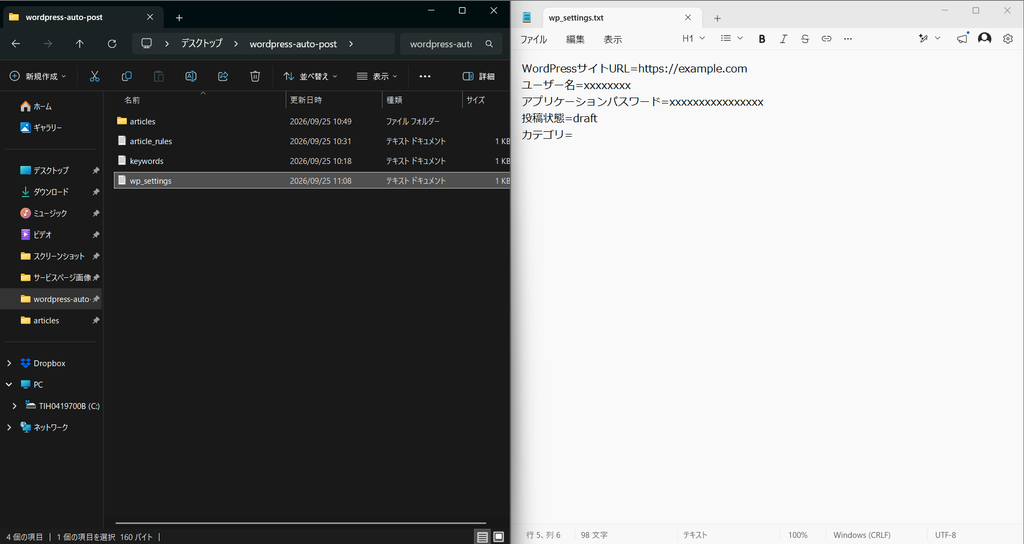
まず、Antigravity IDEからWordPressへ接続するための情報を用意します。
必要になるのは主に次の3つです。
- WordPressサイトのURL
- WordPressのユーザー名
- STEP2で発行したアプリケーションパスワード
メモ帳などを使って接続情報をまとめたテキストファイルを作り、これまでと同じ作業用フォルダへ保存しておくと扱いやすくなります。
たとえば、次のような形です。
WordPressサイトURL=https://example.com
ユーザー名=example-user
アプリケーションパスワード=ここに発行したパスワード
ファイル名は、
wp_settings.txt
など、内容が分かる名前で構いません。
アプリケーションパスワードはWordPressへ接続するための重要な情報です。実際の値を記事やSNSなどで公開したり、設定ファイルをそのまま他人へ渡したりしないようにしてください。
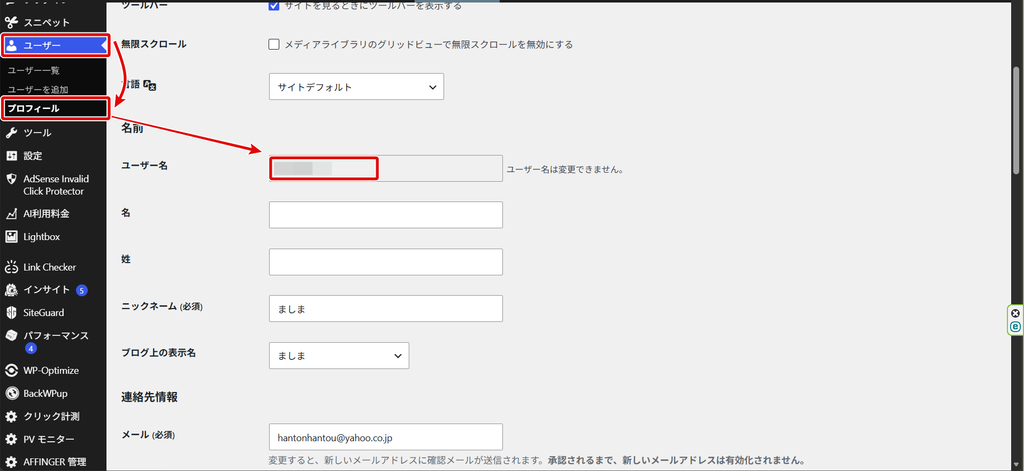
ユーザー名はワードプレスサイドバーから「ユーザー」⇒「プロフィール」⇒「ユーザー名」で確認してください。
Antigravity IDEに下書き投稿を指示する
接続情報を用意したら、STEP5で保存した記事をWordPressへ下書き投稿するようAntigravity IDEへ指示します。
最初は正常に接続できるか確認するため、保存済みの記事を1件だけ使って試すと分かりやすいです。
最初の1件で確認する指示
作業用フォルダに保存されている記事の中から1件を選び、
WordPressへ投稿してください。

WordPressへの接続には、
作業用フォルダに保存した接続設定ファイルを使用してください。

記事のタイトルと本文を読み取り、
Markdown形式の本文はWordPressで正しく表示できるHTMLへ変換してから投稿してください。

見出し、太字、箇条書き、番号付きリスト、リンクなどのMarkdown記法が、
# や * のまま表示されないようにしてください。

記事タイトルはWordPressのタイトル欄に設定し、
本文内にH1として重複して入れないでください。

投稿状態は必ず「下書き(draft)」にしてください。

投稿後は、正常にWordPressへ保存できたか確認してください。

エラーが発生した場合は原因を確認し、
必要であれば修正してもう一度実行してください。
記事フォルダ内の記事をまとめて投稿する指示
作業用フォルダに保存されている記事をWordPressへ投稿してください。

WordPressへの接続には、
作業用フォルダに保存した接続設定ファイルを使用してください。

各記事のタイトルと本文を読み取り、
Markdown形式の本文はWordPressで正しく表示できるHTMLへ変換してから投稿してください。

見出し、太字、箇条書き、番号付きリスト、リンクなどのMarkdown記法が、
# や * のまま表示されないようにしてください。

記事タイトルはWordPressのタイトル欄に設定し、
本文内にH1として重複して入れないでください。

投稿状態はすべて「下書き(draft)」にしてください。

記事を順番に処理し、
正常に投稿できた記事はそのまま次の記事へ進んでください。

エラーが発生した場合は原因を確認し、
必要であれば修正して再度投稿してください。

すべての処理が終わったら、
投稿できた記事と投稿できなかった記事が分かるように結果をまとめてください。
この指示を送ると、Antigravity IDEが保存した記事と接続設定を確認し、WordPressへの下書き投稿を進めます。
WordPressの投稿画面を開いて、記事タイトルや本文を1つずつコピー&ペーストする必要はありません。すべての投稿が完了したらワードプレスの下書き一覧を見て記事を確認してみてください。
次は、WordPressへ保存された下書き記事を開き、内容や表示を確認します。
STEP7 WordPressに保存された下書きを確認・編集する
記事の下書き投稿が完了したら、WordPressの管理画面を開いて内容を確認します。
ここからはAntigravity IDEではなく、WordPress側で行う作業です。
今回の方法では、Markdownで作成した記事をHTMLへ変換してからWordPressへ投稿しています。そのため、見出しや太字、リストなどが正しく反映されているか確認したうえで、必要に応じて記事を編集していきます。
下書き記事が正しく投稿されているか確認する
WordPressの「投稿一覧」を開き、Antigravity IDEから送った記事が下書きとして追加されていることを確認します。
まずは、
- 記事タイトルが正しく入っているか
- 投稿状態が「下書き」になっているか
- 作成した記事数と投稿された記事数が合っているか
などを確認します。
記事を開いたら、見出しや太字、箇条書きなども確認しておきます。
Markdownの # や * がそのまま表示されず、通常の記事として表示されていればHTMLへの変換も正常にできています。
編集する場合はブロックへ変換する
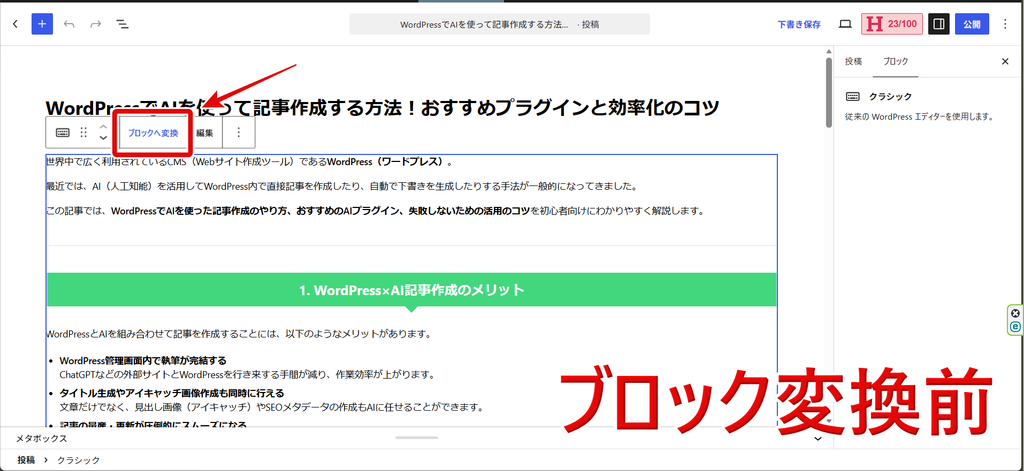
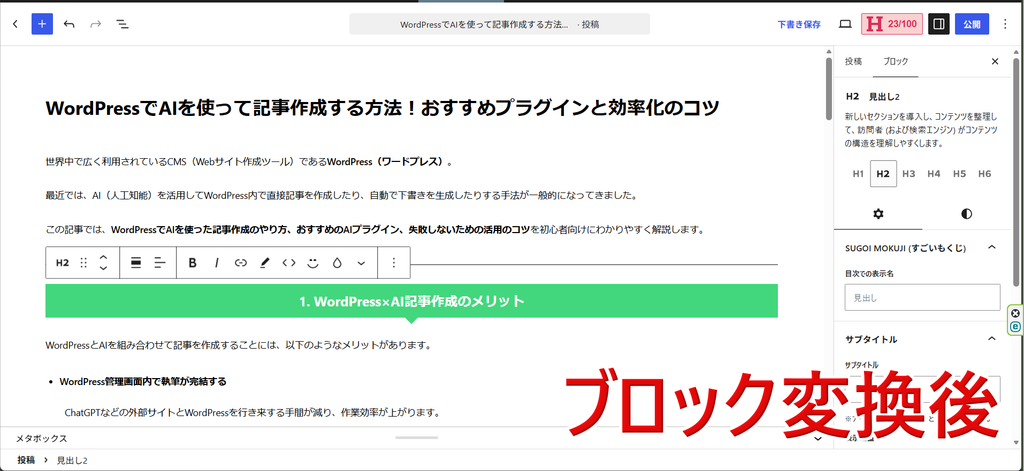
今回の方法ではHTMLへ変換した状態で記事を投稿しているため、そのままではWordPressのブロックエディターで編集しにくい場合があります。
文章や見出しなどをWordPress上で修正したい場合は、記事本文をブロックへ変換してから編集します。
ブロックへ変換すると、
- 見出し
- 段落
- 箇条書き
- リンク
などを通常のWordPress記事と同じように編集しやすくなります。
WordPressのバージョンや使用しているエディターによって、ボタンの位置や表示方法が異なる場合があります。画面上に表示されるブロック変換に関する項目から操作してください。
AIが生成した内容を確認してから公開する
記事生成からWordPressへの下書き投稿までは自動化できますが、公開前の確認は自分で行います。
特に確認しておきたいのは次のような部分です。
- 事実と異なる内容が含まれていないか
- 古い情報が残っていないか
- 不自然な文章がないか
- 見出しと本文の内容が合っているか
- リンク先が正しいか
- WordPress上で表示が崩れていないか
料金やサービス内容、製品の仕様など、変更される可能性がある情報については、必要に応じて公式サイトなども確認します。
内容に問題がなければ、最後に自分で公開します。
これで、
キーワードを用意
↓
記事生成ルールを用意
↓
Antigravity IDEへ指示
↓
Antigravity IDEがWeb情報を確認しながら記事を生成
↓
作業用フォルダへ記事を保存
↓
HTMLへ変換してWordPressへ下書き投稿
↓
ブロックへ変換して確認・修正
↓
公開
という一連の流れが完成します。
記事生成やWordPressへの入稿といった繰り返し作業を自動化しながら、最終的な内容確認と公開判断は自分で行う形です。
複数記事まで自動化すると仕組みは少し複雑になる
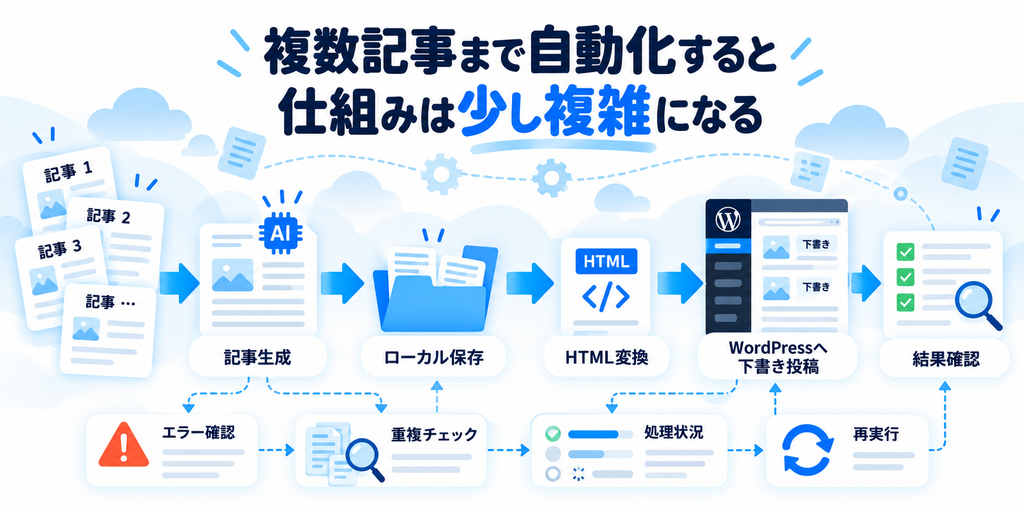
第3章では、Antigravity IDEを使って複数の記事を生成し、保存した記事をWordPressへまとめて下書き投稿するところまで進めました。
この方法でもWordPressの記事作成はかなり自動化できます。
ただ、実際に記事数を増やして運用していくと、
- 記事を生成する
- ローカルへ保存する
- WordPressへの投稿を指示する
- 投稿結果を確認する
という処理を毎回つなげる必要があります。
さらに、数記事程度であれば気にならなかった問題も、10記事、20記事と増えていくと考える必要が出てきます。
記事生成とWordPress投稿を別々に実行する手間がある
第3章では、仕組みを分かりやすくするために、
- Antigravity IDEで記事を生成して保存する
- 保存した記事をWordPressへ下書き投稿する
という2段階に分けました。
自分でWordPress自動化の仕組みを作るなら、この方法でも十分使えます。
ただ、実際のブログ運営では毎回、
「記事を生成してください」
と指示して処理が終わるのを確認し、そのあとに、
「保存した記事をWordPressへ投稿してください」
ともう一度指示することになります。
記事数が少ないうちはそれほど大きな負担ではありませんが、定期的に複数の記事を作るようになると、この操作もできればまとめたくなってきます。
途中でエラーが起きた場合のことも考える必要がある
複数の記事を連続して処理する場合、すべてが毎回同じように完了するとは限りません。
たとえば、
- Web情報の取得途中で処理が止まる
- ある記事だけ正常に生成されない
- WordPressとの通信に失敗する
- 一部の記事だけ投稿できない
- 途中まで処理した状態で実行が止まる
といったケースも考えられます。
1記事だけなら、その記事をもう一度実行すれば対応できます。
しかし20記事のうち15記事まで完了したところで止まった場合、最初からすべてやり直すと、すでに作成した記事まで再処理されてしまう可能性があります。
複数記事を安定して扱うには、
「どこまで終わったのか」
「どの記事で失敗したのか」
「失敗した記事だけやり直せるか」
といった部分も考える必要があります。
同じような記事を何度も作らないための対策も必要になる
記事数が増えてくると、キーワードが違っていても内容がよく似た記事が生成されることがあります。
たとえば、
ChatGPT ブログ 書き方
ChatGPT ブログ記事 作成方法
ChatGPT 記事 書き方
のように検索意図が近いキーワードを大量に登録すると、似た内容の記事が複数できる可能性があります。
すでにWordPressに似た記事が存在する場合も同じです。
そのため、本格的に複数記事を自動処理するなら、
- すでに処理したキーワードではないか
- 似たテーマの記事が存在しないか
- 同じ記事をもう一度投稿しようとしていないか
などを確認する仕組みもあると扱いやすくなります。
どの程度まで重複を判定するかは運用方法によって変わるため、単純なキーワード一致だけでは対応しにくい部分でもあります。
記事数が増えるほど「一連の処理」にしたくなる
ここまでの内容をまとめると、第3章の方法でもWordPressの記事生成と下書き投稿は自動化できます。
ただ、実際に繰り返し使っていくなら、
キーワードを用意
↓
Web情報を確認
↓
記事を生成
↓
記事を保存
↓
WordPress投稿用にHTMLへ変換
↓
WordPressへ下書き投稿
↓
処理結果を確認
という流れを、できるだけ途中で操作せずに進められる方が楽です。
さらに複数記事を扱うなら、途中で失敗した場合の処理や重複への対策なども加わってきます。
つまり、基本的なWordPress自動化システムを作ることと、複数の記事投稿を継続して扱いやすい仕組みにすることは少し別の話です。
私自身も最初は処理を分けながら試していましたが、実際に使っていくうちに、記事生成からWordPressへの下書き投稿までまとめて進められる形の方が使いやすいと感じるようになりました。
そこで現在は、キーワードを用意して簡単な指示を送れば、記事生成からWordPressへの下書き投稿までを一連の流れで処理できるようにしています。
次は、実際に私が使っている一気通貫の仕組みと、どこまで自動化しているのかを紹介します。
記事生成からWordPress投稿までまとめて自動化する方法もある
第3章で紹介した方法を使えば、Antigravity IDEで記事を生成し、WordPressへ下書き投稿するところまで自分で組み立てられます。
ただ、前述のとおり実際にブログ運営で繰り返し使うとなると、
- 記事を生成する
- 保存されたことを確認する
- WordPressへの投稿を改めて指示する
というように、途中で何度か操作する必要があります。
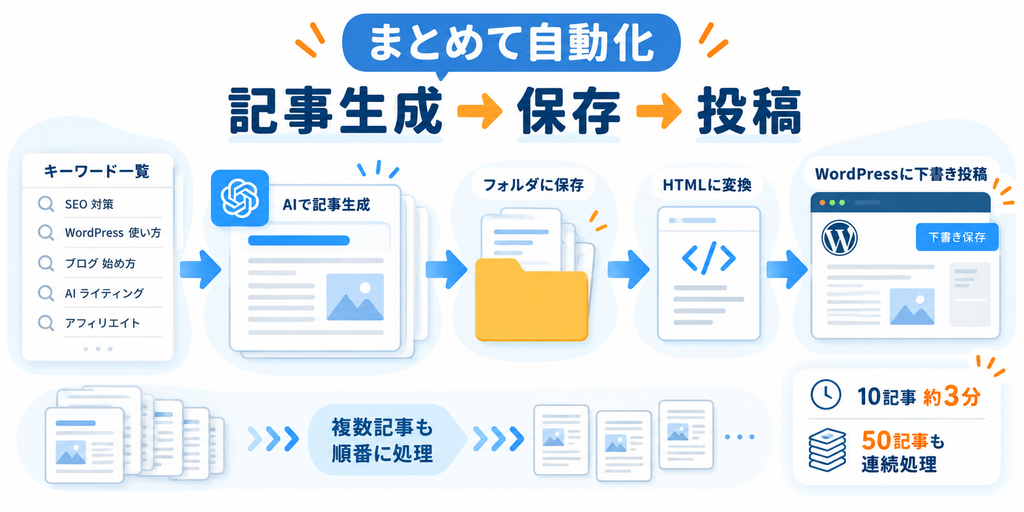
そこで私が普段使っている環境では、記事生成とWordPress投稿を別々に実行するのではなく、最初から一連の処理としてまとめています。
キーワードを用意して指示を送れば下書き投稿まで進められる
基本的にユーザー側で行うのは、記事にしたいキーワードを用意して、Antigravity IDEへ実行を指示するところまでです。
その後は、
キーワードを読み込む
↓
Web上の情報を確認する
↓
記事を生成する
↓
記事をローカルへ保存する
↓
MarkdownをHTMLへ変換する
↓
WordPressへ下書き投稿する
↓
次のキーワードを処理する
という流れを順番に進めます。
第3章では仕組みが分かるように記事生成とWordPress投稿を分けて進めましたが、普段使うのであれば、この一連の処理をまとめて実行できる方が手間は少なくなります。
たとえば複数のキーワードを用意した場合も、1記事が完成するたびにユーザーが投稿を指示するのではなく、次の記事へ進みながらWordPressへの下書き投稿まで処理していきます。
もちろん、最終的な公開は自動では行いません。
WordPressには下書きとして保存し、記事内容や事実関係を確認してから自分で公開します。
実際に50記事を連続で処理してみた
実際にこの仕組みを使って、50個のキーワードから記事を生成し、WordPressへの下書き投稿まで連続で処理してみました。
下の動画では、Antigravity IDEへ指示を出したあと、記事生成からWordPressへの投稿まで進んでいく様子を確認できます。
50記事をWordPressへ下書き投稿した実例
記事数が多くなっても、基本的な考え方は第3章で紹介した方法と変わりません。
違うのは、記事生成、保存、HTML変換、WordPress投稿といった処理を途中で区切らず、まとめて進められるようにしている点です。
10記事を処理したときは約3分で完了した
処理時間も確認してみました。
私が Gemini 3.6 Flash(High) を使ってテストした環境では、10個のキーワードを使った記事生成からWordPressへの下書き投稿まで、約3分で完了しました。
ただし、これは私がテストしたときの結果です。
処理時間は、
- 使用するAIモデル
- 記事の長さ
- Web上の情報を確認する時間
- インターネット回線
- パソコンの環境
- WordPress側の応答状況
などによって変わります。
そのため、10記事であれば必ず3分で完了するという意味ではありません。
また、処理速度が速くても、生成された記事の内容がすべて正しいとは限りません。
記事がWordPressへ下書き保存されたあとに内容を確認し、必要な修正やファクトチェックを行ってから公開します。
一から仕組みを組むのが大変な場合
ここまで紹介してきたように、Antigravity IDEとWordPressのREST APIを使えば、自分で記事生成から下書き投稿までの仕組みを作ることもできます。
ただ、実際に一気通貫で動かそうとすると、
- 記事生成のルール
- 複数キーワードの順番処理
- 記事ファイルの保存
- MarkdownからHTMLへの変換
- WordPressとの接続
- 下書き投稿
- 重複への対策
- エラーが発生した場合の処理
など、考えることも増えていきます。
私自身も実際に使いながら調整を重ね、現在はこれらをまとめて処理できる形にしています。
同じ仕組みを一から作るのが大変な場合は、私が使っているWordPress自動化システムも選択肢のひとつです。
詳しい内容や動作の流れは、別で運営しているサイト「AI活用ナビ」で確認できます。
WordPress記事生成・投稿の自動化システム
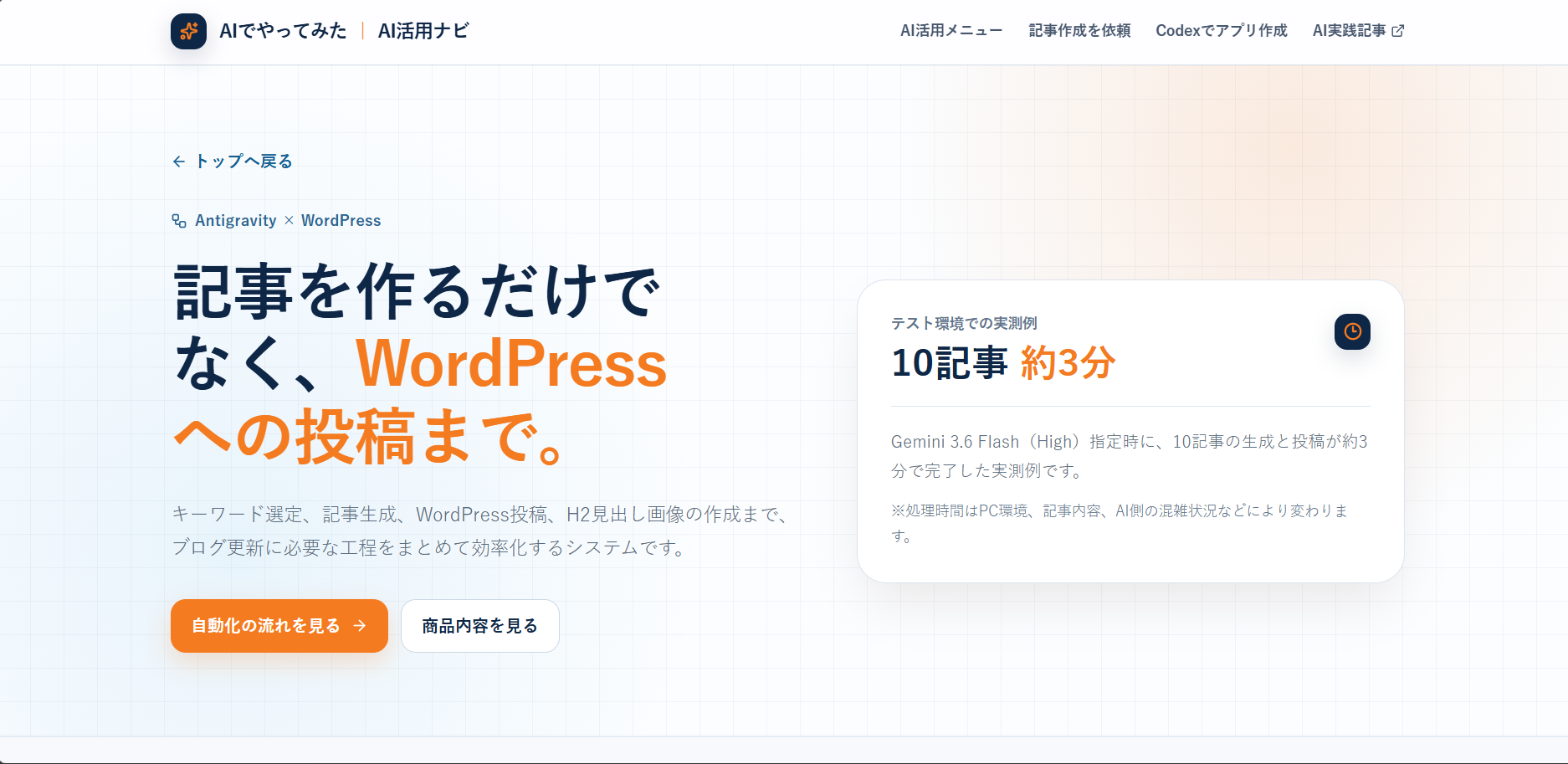
第3章の方法を自分で組み立てて使うこともできますし、記事生成からWordPressへの下書き投稿までをまとめて動かしたい場合は、こうした仕組みを利用する方法もあります。
まとめ|Antigravity IDEでWordPress記事作成を自動化できる
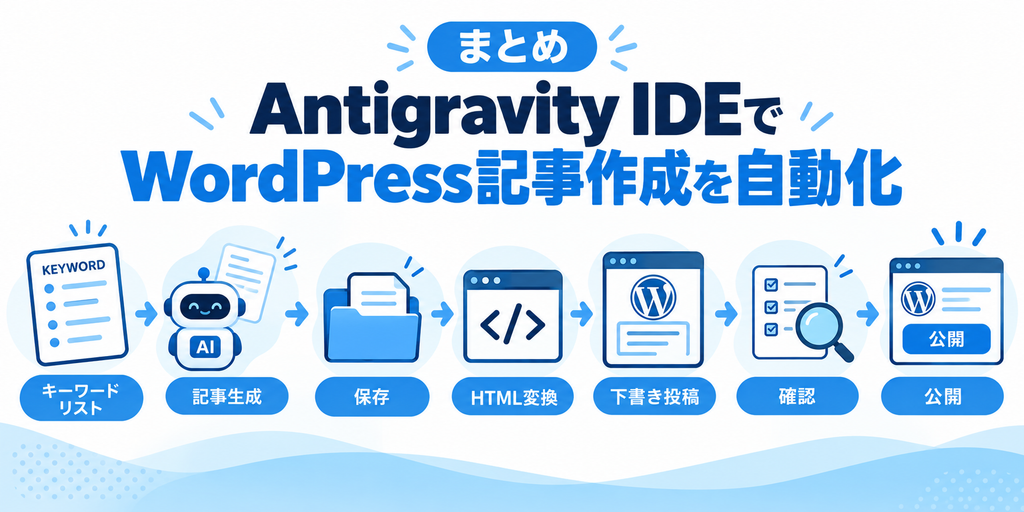
今回は、Antigravity IDEを使って記事生成からWordPressへの下書き投稿までを自動化する方法を紹介しました。
基本的な流れは次のとおりです。
- キーワードと記事生成ルールを用意する
- Antigravity IDEに記事生成を指示する
- 複数の記事を生成してローカルへ保存する
- MarkdownをHTMLへ変換する
- WordPressへ下書き投稿する
- 内容や表示を確認してから公開する
この方法なら、まずは記事生成と投稿を分けて試しながら、自分でWordPress自動化の仕組みを作れます。
一方、実際に複数の記事を継続して作る場合は、記事生成から下書き投稿までを一気に処理できるようにすると、さらに手間を減らせます。
ただし、AIが生成した内容をそのまま公開するのではなく、最後は自分で事実関係や文章、表示を確認してから公開することが大切です。
記事生成からWordPressへの下書き投稿までをまとめて動かしたい場合は、私が実際に使っている仕組みもココナラで提供しています。