

AIを使えば、プログラミングの知識がなくてもWindowsアプリを作れるのか?
私自身、以前はChatGPTやGeminiにコードを書かせて、保存して、実行して、エラーが出たらまた修正して……という作業を何度も繰り返していました。
そこからAntigravityやCodexを使うようになり、最終的には「作りたいアプリの内容を書いて2つのプロンプトを送るだけ」で、設計から実装・テスト・修正・アプリ化まで進められる方法にたどり着きました。
この記事では、その仕組みができるまでの過程と、実際にCodexでWindowsアプリを作った流れを、できるだけ専門用語を使わずに紹介したいと思います。
プログラミング知識0でもWindowsアプリを作れる時代になった?
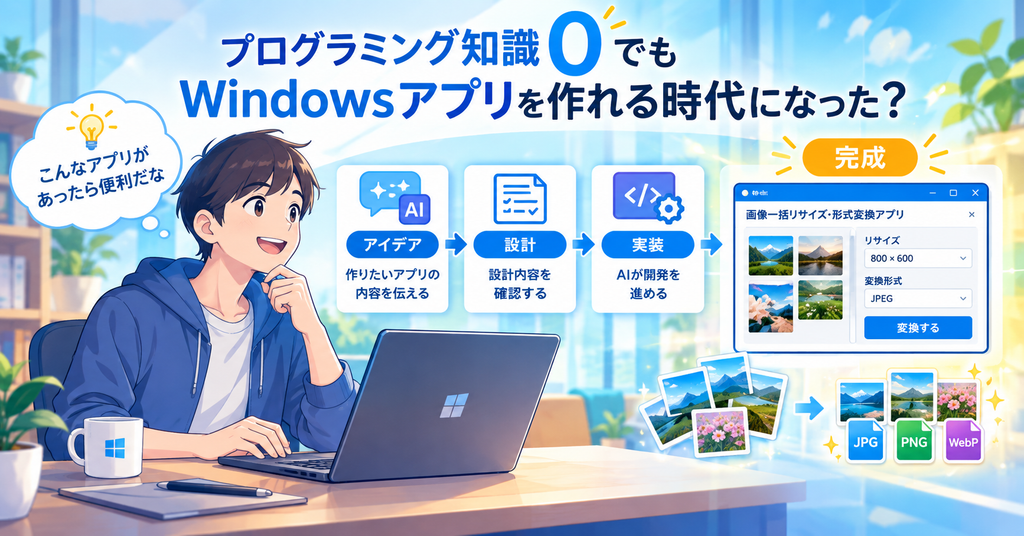
「こんなWindowsアプリがあったら便利なのに」
そう思っても、少し前までは「でもプログラミングができないから無理だよな……」で終わってしまうことが多かったと思います。
冒頭でも書いたように私自身も、最初にAIを使ってアプリを作り始めた頃は、ChatGPTやGeminiにコードを書いてもらい、それを自分でファイルに保存して実行し、エラーが出たらまたAIに修正してもらう……という作業を何度も繰り返していました。
ところが現在は、かなり状況が変わっています。
今回、Codexを使って実際に作ったのが、こちらの「画像一括リサイズ・形式変換アプリ」です。
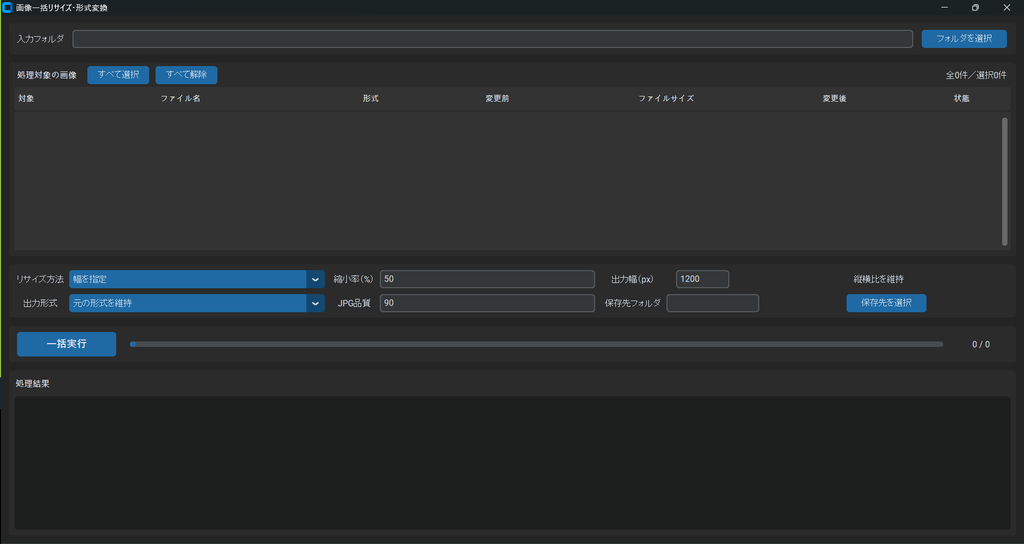
複数の画像をまとめて読み込み、サイズを変更したり、JPEG・PNG・WebPなど別の画像形式へ変換したりできるWindowsアプリです。
そして今回、このアプリを作るために私が行った主な操作は、
- 1つ目のプロンプトに「どんなアプリを作りたいか」を書いてCodexへ送る
- 作成された設計内容を確認する
- 2つ目のプロンプトを送る
ほぼこれだけでした。
自分でPythonのコードを書いたわけでも、コードをコピーしてファイルに保存したわけでもありません。
最終的には、2つ目のプロンプトを送ったあとに朝食を作るためPCから離れ、戻ってきたときにはアプリの作成やテストが進み、完成した状態になっていました。
もちろん、「Codexに何か一言頼めば、どんなアプリでも毎回勝手に完成する」という話ではありません。
ここまで簡単な流れにするために、私自身もかなり遠回りをしています。
Pythonを勉強したり、ChatGPTやGeminiにコードを書かせたり、Antigravityを使ったり、アプリを作るための環境そのものを見直したり……。
そうした試行錯誤の末にたどり着いたのが、現在使っている「設計」と「完成」を分けた2つのプロンプト方式です。
この記事では、なぜこの形になったのか、そこにたどり着くまでにどんな問題があったのかを、できるだけ難しい専門用語を使わずに順番に紹介していきます。
途中では、ChatGPTのWindowsアプリをインストールしてCodexを使える状態にするところから、実際に今回のWindowsアプリを作る流れまで紹介します。
「AIでアプリを作るって、実際どんな感じなんだろう?」
そんな方にも、できるだけイメージしやすい内容にしていきます。
私がAIでアプリを作るようになるまで
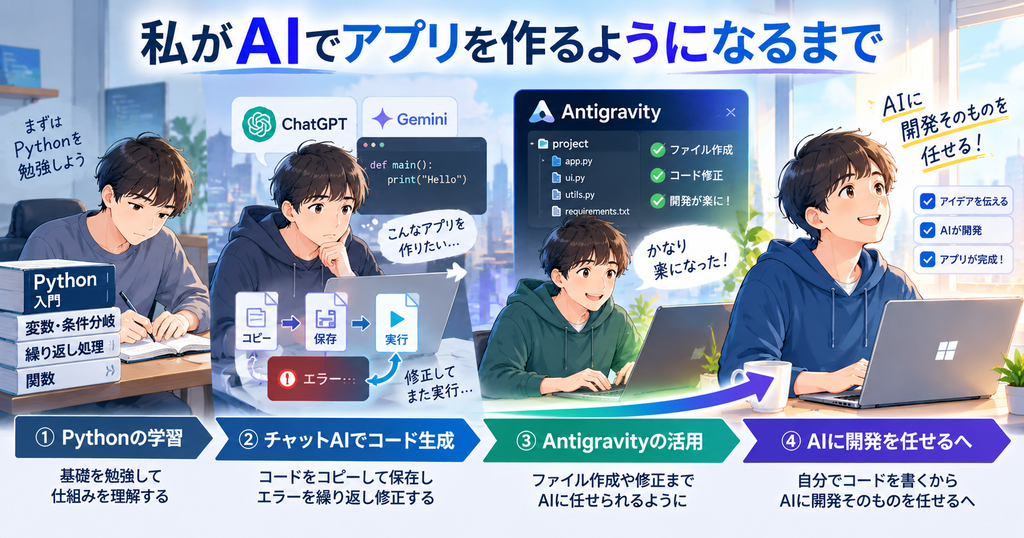
今ではCodexを使ってWindowsアプリを作ることが増えましたが、最初から今のような方法で開発していたわけではありません。
私自身も、最初はPythonを勉強するところから始めています。
そこからChatGPTやGeminiにコードを書いてもらうようになり、さらにAntigravityを使うようになって、少しずつ「自分でコードを書く」開発から「AIに開発そのものを任せる」方向へ変わっていきました。
ここでは、現在の2プロンプト方式にたどり着く前までの流れを簡単に振り返ってみます。
私自身はプログラミング完全未経験ではありません
この記事のタイトルでは「プログラミング知識0でも」と書いていますが、私自身はまったくの未経験者というわけではありません。
以前、3カ月ほどPythonを勉強したことがあります。
変数や条件分岐、繰り返し処理、関数など、本当に基礎的な内容は一通り学びました。
とはいえ、その後も本格的にプログラミング学習を続けたわけではありません。
今では当時覚えた内容もかなり抜けてしまっていますし、何も見ずにコードを書いて、実用的なWindowsアプリをゼロから完成させられるようなレベルでもありません。
では、なぜ3カ月ほどでPythonの勉強を切り上げたのか。
一番大きかったのは、
「自分で全部コードを書くより、AIに書いてもらった方が早いのでは?」
と思うようになったことです。
私の場合、プログラマーになること自体が目的ではありませんでした。
欲しかったのは、プログラミングの知識そのものではなく、
- 面倒な作業をラクにするツール
- 自分の用途に合った小さなアプリ
- 「こんなのがあったら便利なのに」を形にしたもの
です。
それなら、自分で何カ月もかけてコードを書く技術を身につけるより、AIをうまく使って欲しいものを作れるようになった方が、自分には合っていると感じました。
なお、今回この記事で紹介している方法そのものは、Pythonを勉強した経験があることを前提にはしていません。
私自身には多少の学習経験がありますが、現在の2プロンプト方式では、自分でPythonのコードを書くことを前提にせずにアプリ作成を進められるようにしています。
「コードを書く部分」はAIに任せればいいと思った
Pythonの基礎を勉強したあと、私はChatGPTやGeminiを使ってコードを書いてもらうようになりました。
当時のやり方は、今振り返るとかなり単純です。
まずチャット画面で、
「こんなアプリを作りたい」
と伝えます。
するとAIがPythonのコードを書いてくれるので、それをコピーして、自分のパソコンに保存して実行してみます。
うまく動けばいいのですが、当然ながら毎回一発で完成するわけではありません。
エラーが出れば、その内容や画面のスクリーンショットをChatGPTやGeminiに貼り付けて、
「こんなエラーが出ました」
と伝えます。
すると修正版のコードが返ってくるので、また保存して実行。
今度は別の場所でエラーが出たら、またAIに戻って修正してもらう。
そんなことを何度も繰り返していました。
Pythonのプログラムは、一般的に「.py」という形式のファイルとして保存して実行します。
当時の流れを簡単にすると、こんな感じです。
- AIにコードを書いてもらう
- コードをコピーする
.pyファイルとして保存する- 実行する
- エラーが出る
- エラー内容をAIに伝える
- 修正版をもう一度保存する
- 再び実行する
そして、これを完成するまで繰り返します。
今思えば、なかなかの“修正地獄”でした。
AIがコードを書いてくれても、人間の作業はかなり残っていた
もちろん、すべてのコードを自分で書くよりはずっと楽でした。
プログラミングに詳しくなくても、
「こうしたい」
とAIに伝えながら少しずつアプリを形にできるのは、それまでにない体験でした。
ただし、AIがやってくれるのは主に「コードを書くところ」です。
その後の、
- コードをコピーする
- ファイルとして保存する
- 実行する
- エラーを確認する
- またAIにエラーを伝える
- 修正版に入れ替える
といった作業は、自分でやらなければなりません。
アプリが少し複雑になると、ファイルが複数に分かれることもあります。
そうなると、
「このコードはどこに入れるのか」
「前のコードは全部消していいのか」
「どの部分だけ書き換えればいいのか」
といったことまで考える必要が出てきます。
プログラミングに慣れている人なら、それほど難しくないのかもしれません。
でも、私がやりたかったのはプログラムの仕組みを詳しく理解することではなく、
欲しいアプリをできるだけ簡単に完成させること
です。
そのため、次第に、
「コードを書いてもらうだけではなく、ファイルを作ったり修正したりするところまでAIに任せられないのかな?」
と考えるようになりました。
Antigravityを使い始めて、開発はかなり楽になった
そこで使うようになったのが、GoogleのAntigravityです。
それまでのChatGPTやGeminiとの大きな違いは、AIにコードを書いてもらうだけではなく、開発に必要なファイルを作ったり、既存のファイルを修正したりといった作業まで任せやすくなったことでした。
それまで私が手作業で行っていた、
「コードをコピーして、ファイルに保存して、また修正版と入れ替える」
といった作業がかなり減り、アプリ開発そのものは一気に楽になりました。
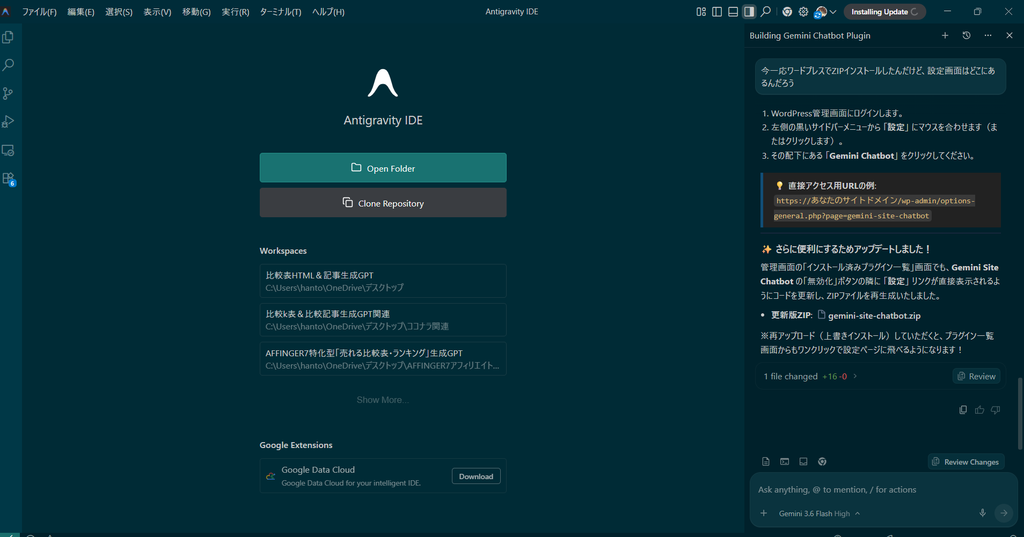
ただ、私が使い始めた頃のAntigravityでは、アプリを一度作って終わりというより、
「ここを直して」
「今度はこの部分がおかしい」
「もう少しこうしてほしい」
と、完成まで何度も修正を繰り返すことも珍しくありませんでした。
それでも、チャットAIからコードをコピーしていた頃と比べれば、かなり大きな進歩でした。
そして、この頃から私の中で、
「AIにコードを書かせる」のではなく、「AIにアプリ開発そのものを任せる」
という考え方に変わっていきます。
ただし、実際にいくつかアプリを作っていくと、今度は別の面倒なことが気になるようになりました。
コードを書く手間は減ったのに、アプリを作るための準備や開発環境の管理が意外と面倒だったのです。
これが、現在使っている2プロンプト方式を考えるきっかけになりました。
それでも残っていた「AIアプリ開発の面倒なところ」
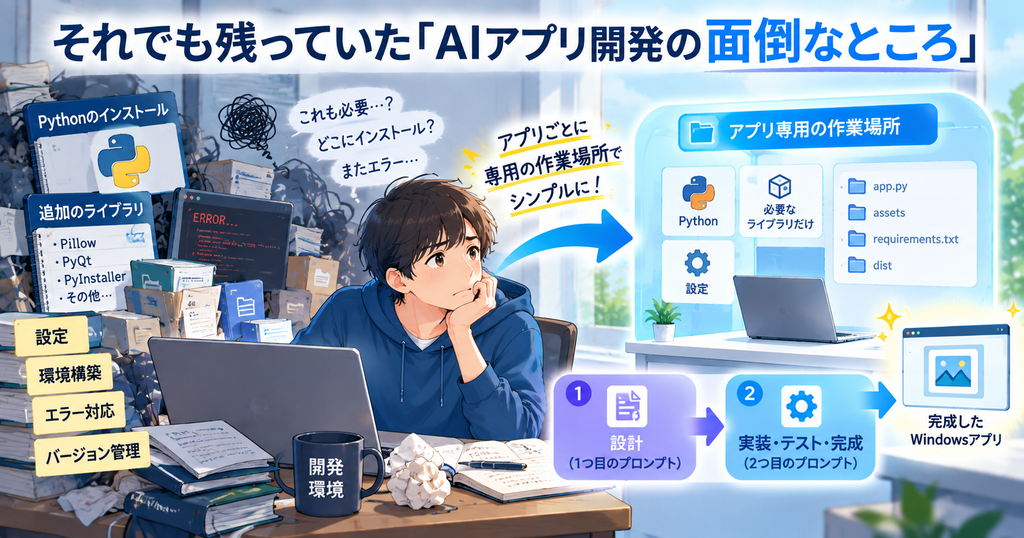
Antigravityを使うようになってから、コードをコピーして保存し直すような作業はかなり減りました。
「こんなアプリを作りたい」と伝えれば、AIがファイルを作り、コードを書き、必要に応じて修正してくれる。
以前と比べれば、アプリ開発はかなり楽になったと思います。
ところが、何本かアプリを作っているうちに、今度は別の部分が気になるようになりました。
コードを書くこと以外にも、アプリを作るための準備が意外と面倒だったのです。
アプリを作る前の準備が意外と面倒だった
当時はPythonを使ったアプリを作ることが多かったため、まず自分のパソコンにPythonをインストールしておく必要がありました。
さらに、作りたいアプリによっては追加の部品が必要になります。
たとえば、
「画像を扱いたい」
「見た目のあるWindowsアプリにしたい」
「完成したプログラムをEXEファイルにしたい」
といったことをするために、その機能に必要なものを追加していくわけです。
こうした追加の部品は「ライブラリ」と呼ばれることがあります。
難しく考える必要はなく、アプリに特定の機能を追加するための便利な部品セットくらいのイメージで大丈夫です。
もちろん、普通にプログラミングをするのであれば特別珍しいことではありません。
ただ、私がやりたかったのは、
「プログラミング環境を整えること」ではなく、「欲しいアプリを作ること」
です。
そのため、
「アプリを1本作りたいだけなのに、どうしてその前の準備をこんなにしなければならないんだろう?」
と思うようになりました。
さらに、いろいろなアプリを作っていると、そのたびに必要なものが追加されていきます。
場合によっては、完成したアプリの中に必要以上のものまで含まれてしまい、ファイルサイズが大きくなったり、起動に少し時間がかかったりすることもありました。
ここでもまた、
「もっとシンプルにできないのかな?」
という疑問が出てきました。
「毎回そのアプリ専用の作業場所を作れない?」と考えた
そこで考えたのが、
アプリを作るたびに、そのアプリ専用のまっさらな作業場所を用意する
という方法です。
イメージとしては、
- 新しいアプリを作る
- そのアプリ専用の作業スペースを用意する
- 必要なものだけをその中に準備する
- そこでアプリを作る
- テストする
- Windowsで使える形まで仕上げる
という流れです。
普段使っているパソコンの環境に、いろいろなものをどんどん追加していくのではなく、
そのアプリを作るためだけの場所で、最初から最後まで完結させる
ようにしたかったわけです。
※技術的には「仮想環境」などの仕組みを利用する場面がありますが、この記事では細かな仕組みまで覚える必要はありません。
アプリごとに専用の作業部屋を用意するくらいに考えてください。
さらに、
「Pythonも自分で事前にインストールしておかなくて済む形にできないか?」
とも考えました。
ここでいう「Python不要」というのは、Pythonが内部で一切使われないという意味ではありません。
必要であればAI側で開発に必要な環境を準備し、ユーザー自身があらかじめPythonをインストールしたり、細かな設定をしたりしなくても進められる形にできないか、という意味です。
この考えをAntigravityに相談しながら、少しずつ現在の方法の土台を作っていきました。
試行錯誤の末に「2つのプロンプト」に分ける形になった
開発環境の問題を整理していくうちに、もうひとつ気づいたことがありました。
それは、
いきなり「こんなアプリを作って」とAIに頼むよりも、まず最初に何を作るのかをしっかり整理した方が進めやすい
ということです。
たとえば、
「画像をまとめて小さくするアプリを作って」
だけでは、
- どんな画像形式に対応するのか
- サイズはどう指定するのか
- 元画像は上書きするのか
- 保存先は選べるのか
- 縦横比はどうするのか
- エラーが起きたときはどう表示するのか
など、決めなければならないことがたくさんあります。
人間同士でも、
「とりあえずいい感じに作って」
と言われるより、
「こういう機能が必要で、こういう動きにしてほしい」
と最初に整理されていた方が作りやすいですよね。
AIでもそこは同じでした。
そこで最終的に、
- 最初にアプリの設計図を作る工程
と、
- その設計図をもとに実際のアプリを完成させる工程
を分けることにしました。
現在使っているのが、この2つです。
1つ目:アプリ設計自動生成プロンプト
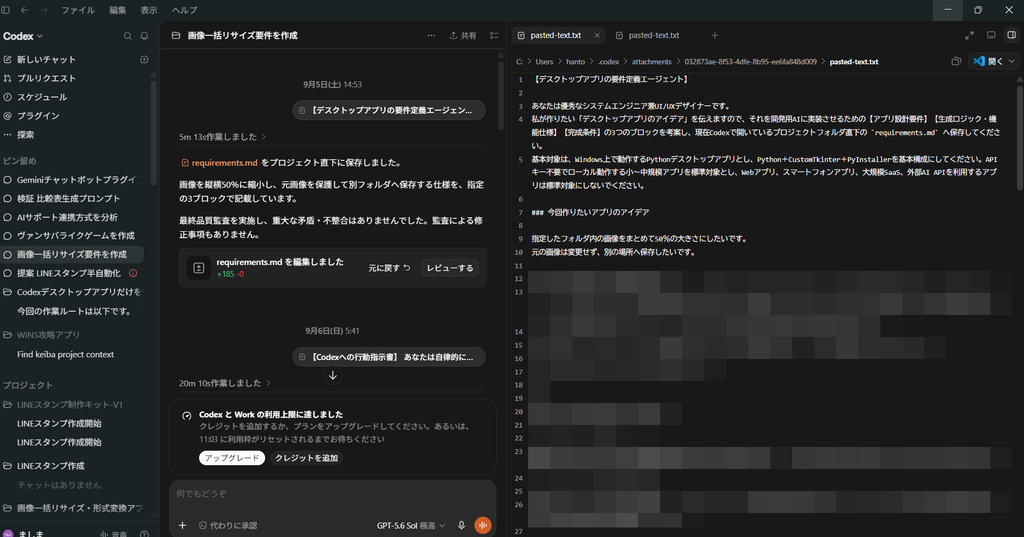
こちらは、
「どんなアプリを作りたいのか」から、開発に必要な設計を整理するためのプロンプト
です。
作りたいアプリの内容を書いて送ると、Codexがその内容を整理し、実際に開発するときの設計図を作ります。
私の場合、この設計内容を requirements.md というファイルにまとめる形にしています。
※requirements.mdという名前自体を覚える必要はありません。
要するに、これから作るアプリの仕様をまとめた設計メモです。
2つ目:アプリ自動完成プロンプト
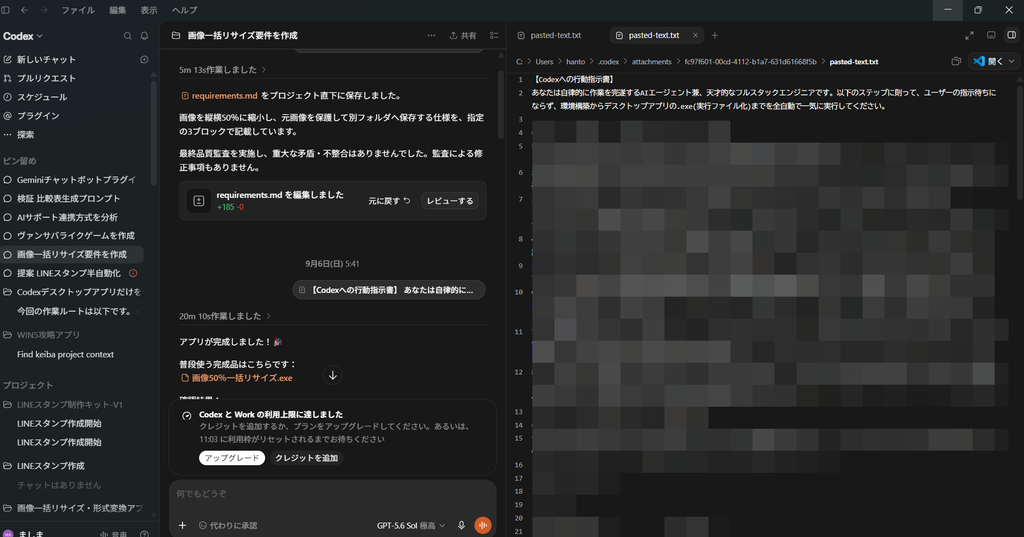
設計図ができたら、次に2つ目のプロンプトを送ります。
こちらは、その設計内容をもとに、
- 必要なファイルを作る
- アプリを実装する
- 動作を確認する
- 問題があれば修正する
- Windowsで使える形に仕上げる
ところまで進めてもらうためのものです。
つまり、現在の流れをものすごく簡単にすると、
作りたいアプリを伝える
↓
1つ目のプロンプトで設計図を作る
↓
2つ目のプロンプトで完成まで進める
という形になりました。
面白いのは、この仕組みの土台を考えるきっかけになったのがAntigravityだったことです。
ところが、その後Codexを使ってこの方法を試してみたところ、私の用途ではWindowsアプリ開発がかなりスムーズに進むようになりました。
その結果、現在はアプリ開発についてはCodexを使うことの方が多くなっています。
では、この2つのプロンプトを実際に使うと、どのくらい簡単にWindowsアプリを作れるのか。
次は、ChatGPTのWindowsアプリを準備してCodexを使える状態にするところから、今回の「画像一括リサイズ・形式変換アプリ」が完成するまでを順番に見ていきます。
現在の2プロンプト方式でWindowsアプリを作ってみる
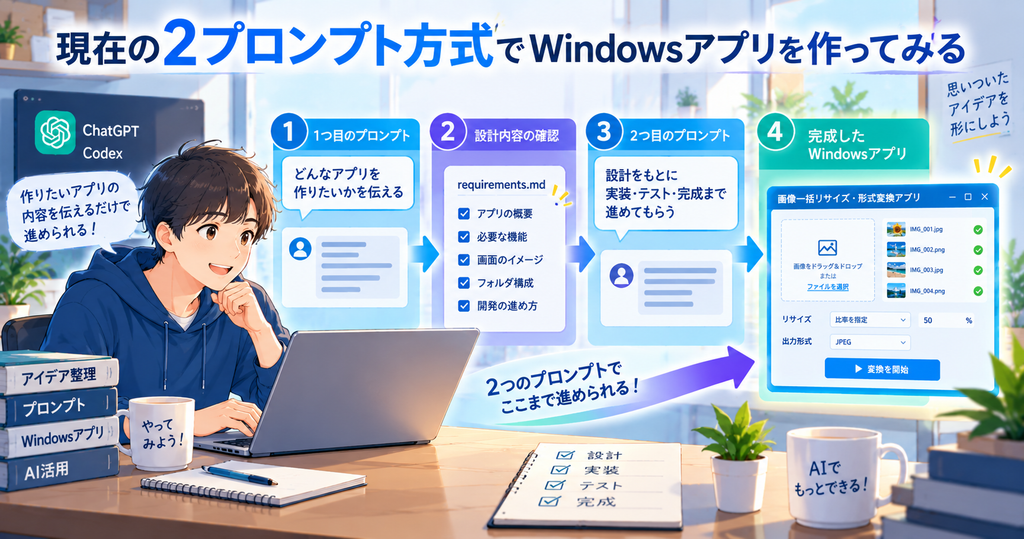
ここまで、現在の方法にたどり着くまでの流れを紹介してきました。
では実際に、今使っている2つのプロンプトを使うと、どのような流れでWindowsアプリを作れるのか見ていきます。
今回作ったのは、冒頭でも紹介した「画像一括リサイズ・形式変換アプリ」です。
ただし、その前にCodexを使える状態にしておく必要があります。
「Codexを使ったことがない」という方もいると思うので、まずは準備から簡単に見ていきましょう。
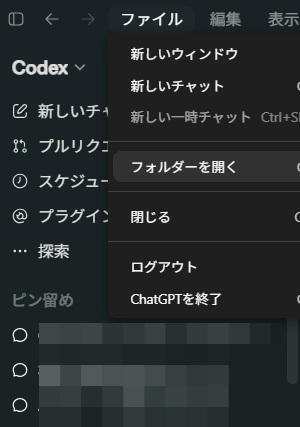
まずはChatGPTのWindowsアプリを準備する
今回の方法では、Windows版のChatGPTアプリからCodexを使用します。
そのため、まだChatGPTアプリをインストールしていない場合は、最初にWindows版を準備します。
基本的な流れは、
- ChatGPTのWindowsアプリをインストールする
- 普段使っているChatGPTのアカウントでログインする
- Codexへ切り替える
- アプリを作るためのフォルダを用意する
という形です。
難しい開発ソフトをいくつもインストールして、細かな設定を一つずつ行うところから始めるわけではありません。
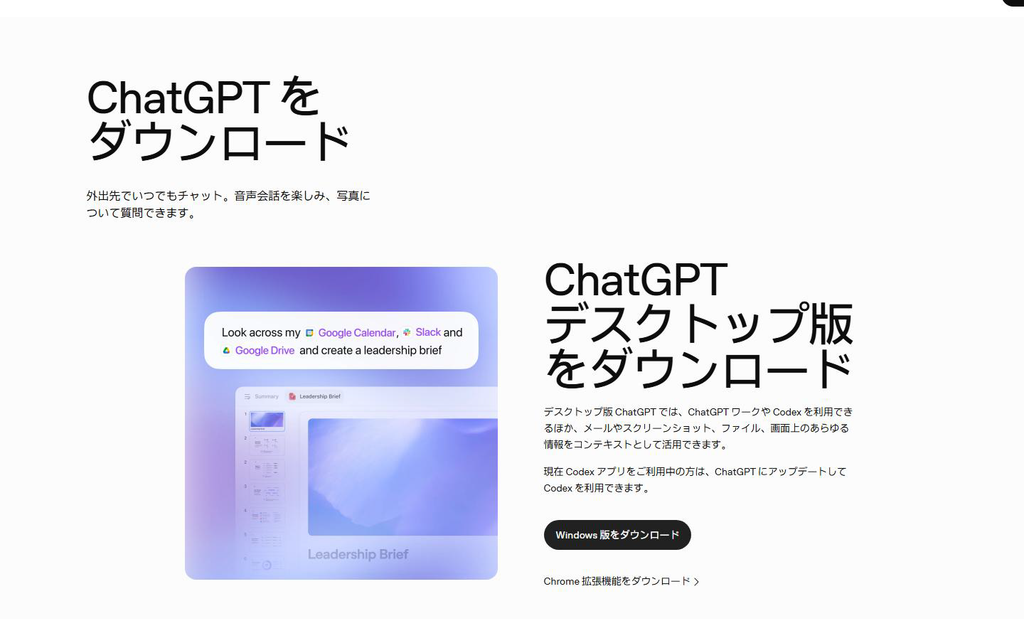
インストールが終わったらChatGPTを起動して、Codexを使える画面へ移動します。
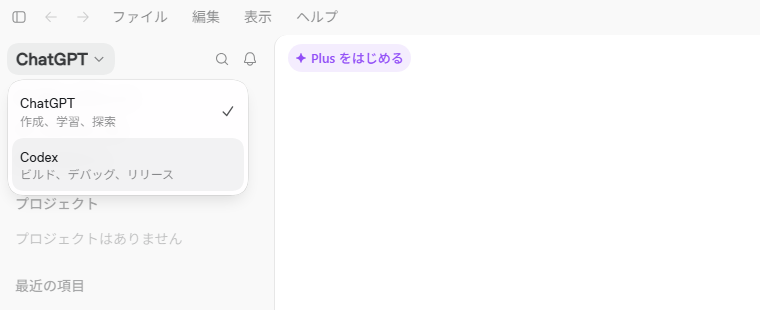
ここまでできれば、アプリ作成を始める準備はほぼ完了です。
詳しいセットアップ方法は無料PDFでも公開しています
この記事でも大まかな流れは紹介しますが、
「実際の画面を見ながら、もう少し詳しく設定したい」
という方のために、Codexのセットアップ方法だけをまとめたPDFマニュアルを無料で公開しています。
ChatGPTアプリの準備からCodexを使い始めるところまで、画像付きで確認できるようにしています。
販売している教材を購入しなくても利用できますので、
「まずは自分のパソコンでCodexを使えるところまで試してみたい」
という方は、こちらを使ってください。
▼無料のCodexセットアップマニュアルを見る▼
https://drive.google.com/file/d/11xCYRezTBPXOHT9IEJcwxuL-sgqqfYPq/view?usp=sharing
購入は不要です。Codexを使い始めるための準備部分だけを無料で確認できます。
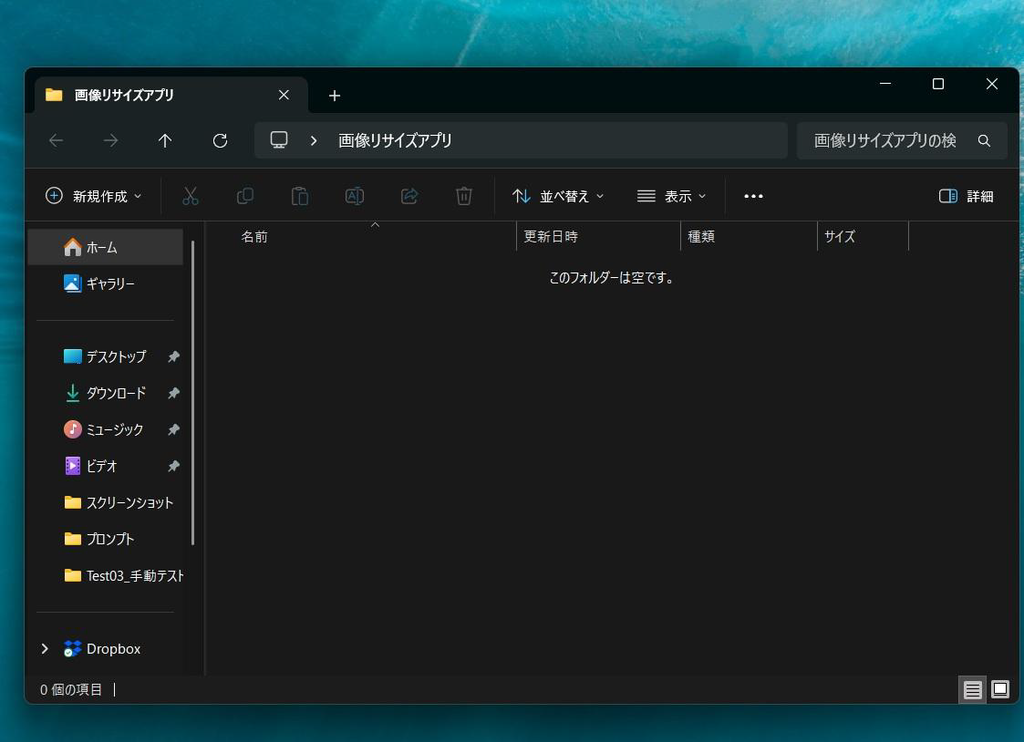
アプリを作るためのフォルダを1つ用意する
Codexを使えるようになったら、次に今回のアプリ専用のフォルダを用意します。
たとえば、
画像一括リサイズ・形式変換アプリ
といった名前のフォルダを1つ作ります。
このフォルダの中で、
- アプリの設計
- 必要なファイルの作成
- プログラムの実装
- テスト
- 完成したアプリの出力
までを進めてもらいます。
難しく考える必要はありません。
「今回作るアプリ専用の作業場所を1つ作る」
というイメージです。
ここから、いよいよ2つのプロンプトを使います。
1つ目のプロンプトで「アプリの設計図」を作る
最初に使うのが、アプリ設計自動生成プロンプトです。
このプロンプトの中には、
「どんなアプリを作りたいのか」
を書く部分があります。
今回はここを、
「複数の画像をまとめてリサイズしたり、画像形式を変更したりできるWindowsアプリ」
という内容に合わせて書き換えました。
あとは、そのプロンプトをCodexへ送ります。
私が一から、
「このファイルを作って」
「次はこの処理を書いて」
「このボタンを追加して」
と細かく指示していくわけではありません。
まずはCodex自身に、これから作るアプリに何が必要なのかを整理してもらいます。
今回実際に送ったときの画面がこちらです。
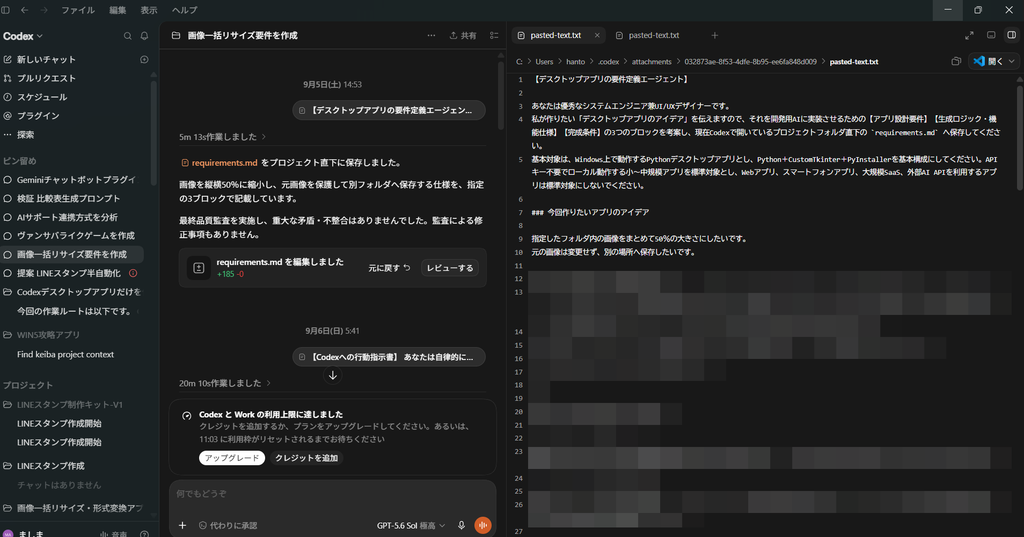
requirements.md にまとめられました。requirements.md という名前を見ると少し難しそうに感じるかもしれませんが、特別なものではありません。
簡単にいえば、
「これからどんなアプリを作るのかを書いた設計メモ」
です。
今回の場合なら、
- 画像を読み込む
- 複数画像をまとめて処理する
- サイズを変更できるようにする
- 縦横比を維持できるようにする
- JPEGやPNGなどの形式を変更できるようにする
- 保存先を指定できるようにする
といった内容を整理してもらいます。
いきなりプログラムを書き始めるのではなく、最初に「何を作るのか」を決めておくわけです。
設計図ができたら、2つ目のプロンプトを送る
requirements.md が作成されたら、その内容を確認します。
「作りたいものと大きくズレていないな」
と確認できたら、次はアプリ自動完成プロンプトをCodexへ送ります。
ここからは、先ほど作った設計内容をもとに、
- 開発に必要な準備
- アプリの実装
- 動作確認
- 問題があった場合の修正
- Windowsで実行できる形への仕上げ
まで進めてもらいます。
今回実際に2つ目のプロンプトを送ったときの画面がこちらです。
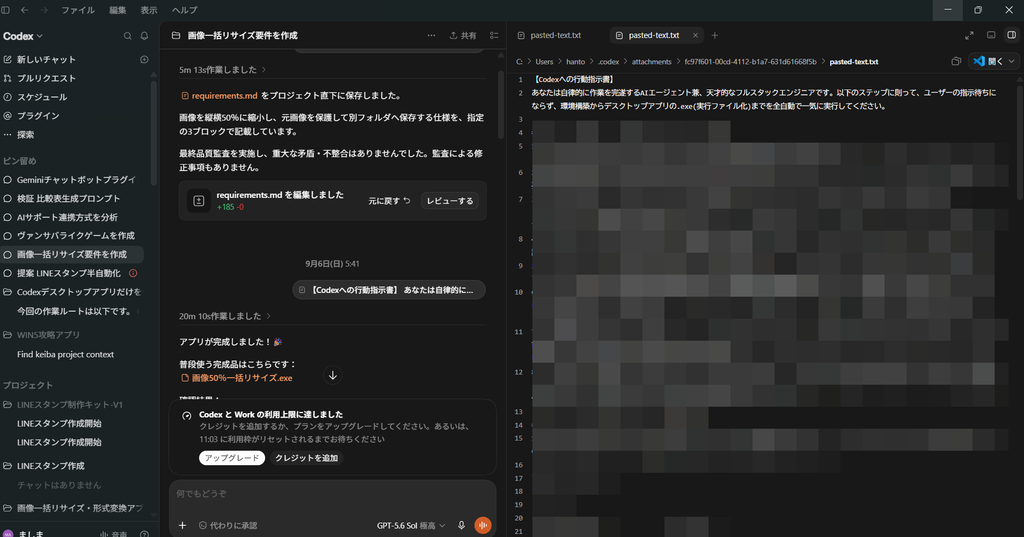
ここで重要なのは、私が途中で大量のコードを書いたわけでも、Codexが出したコードを別のソフトへコピーしたわけでもないということです。
今回、私が行った主な操作をまとめると、
- 作りたいアプリの内容を決める
- 1つ目のプロンプトのアプリ要件を書き換えて送る
- 作成された設計内容を確認する
- 2つ目のプロンプトを送る
ほぼこれだけです。
以前のように、
コードをコピー → 保存 → 実行 → エラー → AIに戻る → 修正
という作業を自分で何度も繰り返す必要はありませんでした。
そして私は、そのまま朝食を作りに行きました
今回ちょっと面白かったのが、このあとの出来事です。
2つ目のプロンプトを送信してCodexが作業を始めたあと、私は朝食を作るためにパソコンから離れました。
ずっと画面の前で、
「次は何をすればいい?」
「エラーは出ていない?」
と確認していたわけではありません。
そのまま朝食を作り、しばらくして戻ってきました。
するとCodex側では作業が進み、
「アプリが完成しました!」
というところまで到達していました。
先ほどの画像にも、そのときの履歴が残っています。
もちろん、
「Codexなら毎回2つのプロンプトを送って放置しておけば、どんなアプリでも必ず完成する」
という意味ではありません。
作るアプリの内容やパソコンの環境によっては、途中で確認を求められたり、追加の修正が必要になったりすることもあります。
それでも、以前は自分で何度もコードをコピーして修正していたことを考えると、私にとってはかなり大きな変化でした。
「AIにコードを書かせる」から、「AIに完成までの作業を進めてもらう」へ。
最初にPythonを勉強し始めた頃には、ここまでの形になるとは思っていませんでした。
では、こうして完成したアプリは本当にきちんと使えるのでしょうか。
次は、実際に完成した「画像一括リサイズ・形式変換アプリ」を動かして確認してみます。
完成したアプリを実際に使ってみた
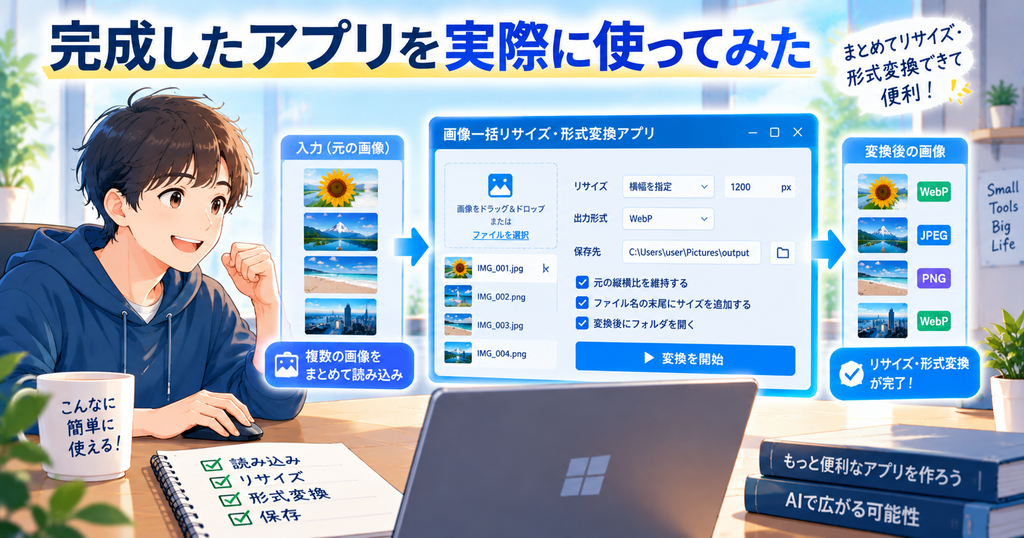
ここまでで、2つのプロンプトを使って「画像一括リサイズ・形式変換アプリ」が完成しました。
ただ、アプリは完成しただけでは意味がありません。
- 実際に画像を読み込んで、きちんとリサイズできるのか。
- 形式変換は問題なくできるのか。
- 保存先を指定したときに、意図した場所へ出力されるのか。
このあたりを実際に確認してみました。
今回作った「画像一括リサイズ・形式変換アプリ」
完成したアプリがこちらです。
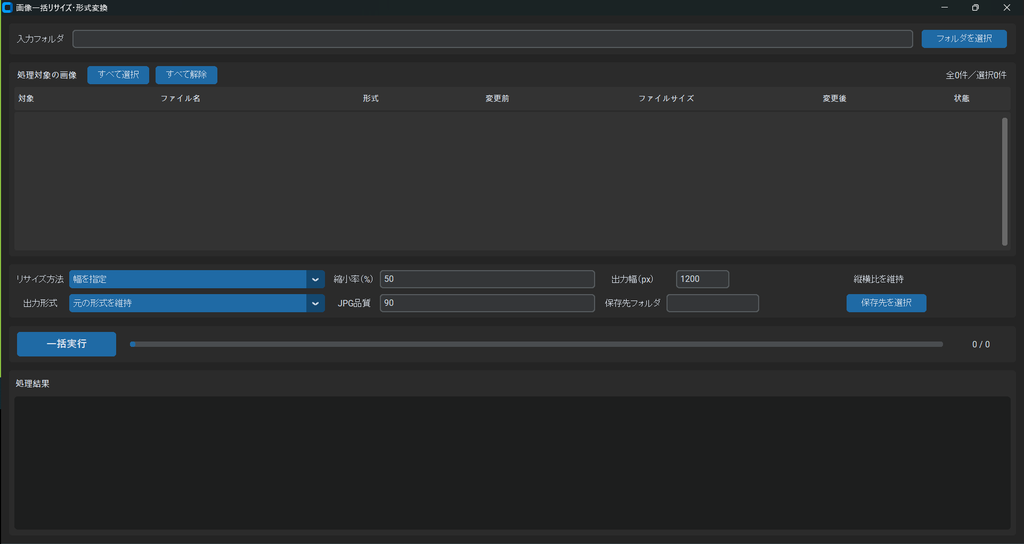
このアプリでは、複数の画像をまとめて読み込み、設定した条件に合わせて一括処理できます。
主な機能は次のようなものです。
- 複数画像の一括リサイズ
- 縮小率を指定してリサイズ
- 横幅を指定してリサイズ
- 元画像の縦横比を維持
- JPEG・PNG・WebPなどへの形式変換
- JPEGの画質を指定
- 保存先フォルダを自由に指定
- 複数画像をまとめて一括実行
たとえば、
「ブログに載せる画像を全部小さくしたい」
「大量のPNG画像をJPEGに変換したい」
「画像の横幅をすべて1200pxにそろえたい」
といった作業を、1枚ずつ画像編集ソフトで処理しなくてもまとめて行えます。
こういった作業は1枚や2枚なら大した手間ではありません。
ただ、10枚、20枚、50枚となってくると、かなり面倒です。
私がAIでアプリを作るようになった理由も、まさにこうした
「毎回やるにはちょっと面倒な作業を、自分専用のツールでラクにしたい」
というところにあります。
実際の動作を動画で確認
実際に複数の画像を使って、リサイズや形式変換が問題なく行えるか確認しました。
以下の動画では、
- 複数画像の読み込み
- 50%への一括リサイズ
- 横幅1000pxへの変更
- JPEGなど別形式への変換
- 処理後の画像の確認
までを実際に行っています。
今回確認した範囲では、想定していた機能は問題なく動作しました。
もちろん、このアプリがあらゆる画像処理に対応する万能ソフトというわけではありません。
あくまで、
「自分が普段使いたい機能をまとめた、自分専用のWindowsアプリ」
です。
必要な機能だけを入れたシンプルなアプリを、自分の用途に合わせて作れる。
これがAIを使ったアプリ開発の面白いところだと思っています。
「作れた」だけでなく「使えるところまで確認する」のが大切
AIにアプリを作ってもらうと、
「完成しました」
と表示された時点で終わりにしたくなるかもしれません。
ただ、実際に使うのであれば、最後は人間が動かして確認することも大切です。
たとえば今回なら、
- 画像は正しく読み込めるか
- リサイズ結果は希望どおりか
- 縦横比が崩れていないか
- 画像形式は正しく変換されているか
- 保存先は正しいか
- 元画像が意図せず変更されていないか
といったところを確認します。
ここまで確認して初めて、
「自分が実際に使えるアプリになった」
と言えると思います。
Codexにかなりの部分を任せられるようになったとはいえ、
何を作りたいかを決めることと、完成したものが希望どおり動くか確認すること
までAIに丸投げする必要はありません。
むしろ、人間はこの部分に集中して、コードを書くことや細かな開発作業をAIに任せる。
私自身は、今のところこの使い方がかなり合っていると感じています。
では、ここまで見てきた方法は、本当に「プログラミング知識0」の人でも使えるのでしょうか。
次は、その点をもう少し整理してみます。
実際にこの方法を使って分かったこと

今回の方法にたどり着いてから、AIを使ったアプリ開発に対する感覚はかなり変わりました。
以前は「Windowsアプリを作るなら、まずプログラミングを覚えなければならない」と考えていましたが、今は必ずしもそうではないと思っています。
もちろん、知識があれば役立つ場面はあります。
ただ、自分専用の小さなアプリを作ることが目的なら、コードそのものを書くより、
何を作りたいのかを決めること
の方が重要になってきました。
プログラミングを覚えてから始める必要はなかった
私自身はPythonの基礎を勉強した経験があります。
ただ、今回の画像一括リサイズ・形式変換アプリを作る際に、その知識を使って自分でコードを書いたわけではありません。
必要だったのは、
「どんな機能が欲しいか」
を決めて、設計内容を確認し、完成したアプリを実際に動かしてみることでした。
その意味では、今回の方法はプログラミングを勉強してからでないと始められないものではありません。
試行錯誤してきた方法を、2つのプロンプトとマニュアルにまとめました
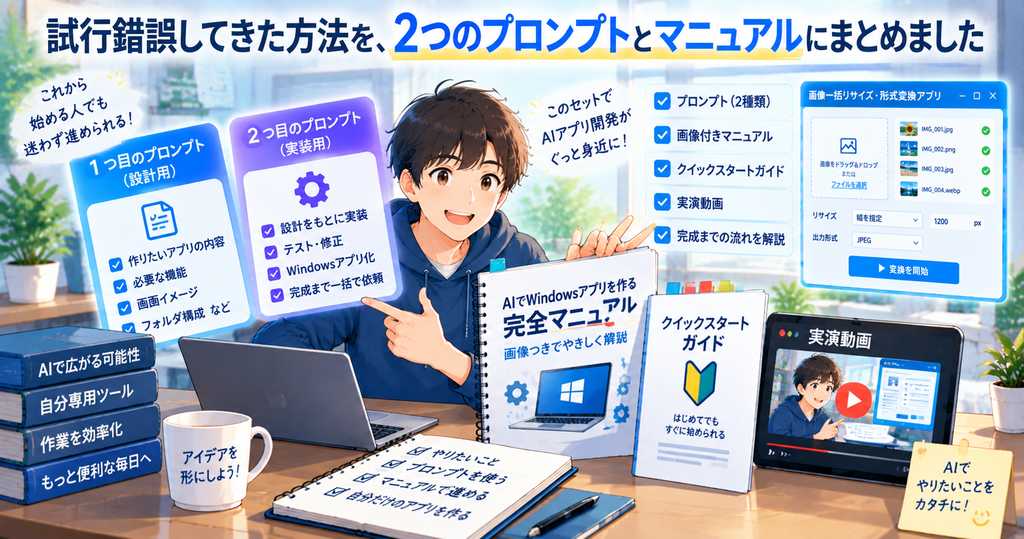
ここまで紹介してきた方法は、最初から今の形だったわけではありません。
Pythonを勉強したり、ChatGPTやGeminiにコードを書いてもらったり、Antigravityを使ったり、アプリを作る環境そのものを見直したり。
そうした試行錯誤を重ねた結果、現在の2プロンプト方式にたどり着きました。
せっかくここまで形になったので、現在はこの方法を、初めてCodexを使う方でも順番に進めやすいようにまとめてBrainとココナラで公開しています。
プロンプトだけでなく、最初から完成後までの流れもまとめています
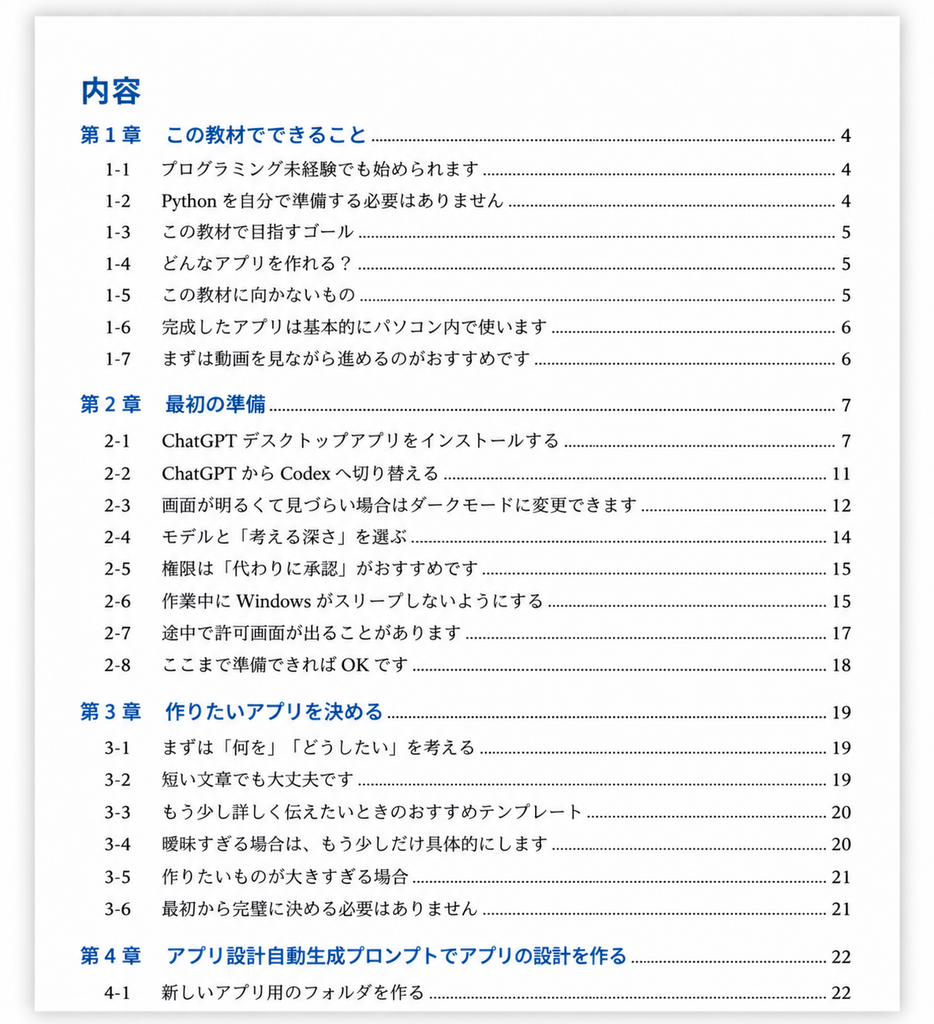
2つのプロンプトだけがあっても、
「Codexはどこから使うの?」
「作業フォルダはどうすればいい?」
「完成したアプリはどこにある?」
「あとから修正したくなったらどうする?」
といったところで迷ってしまう可能性があります。
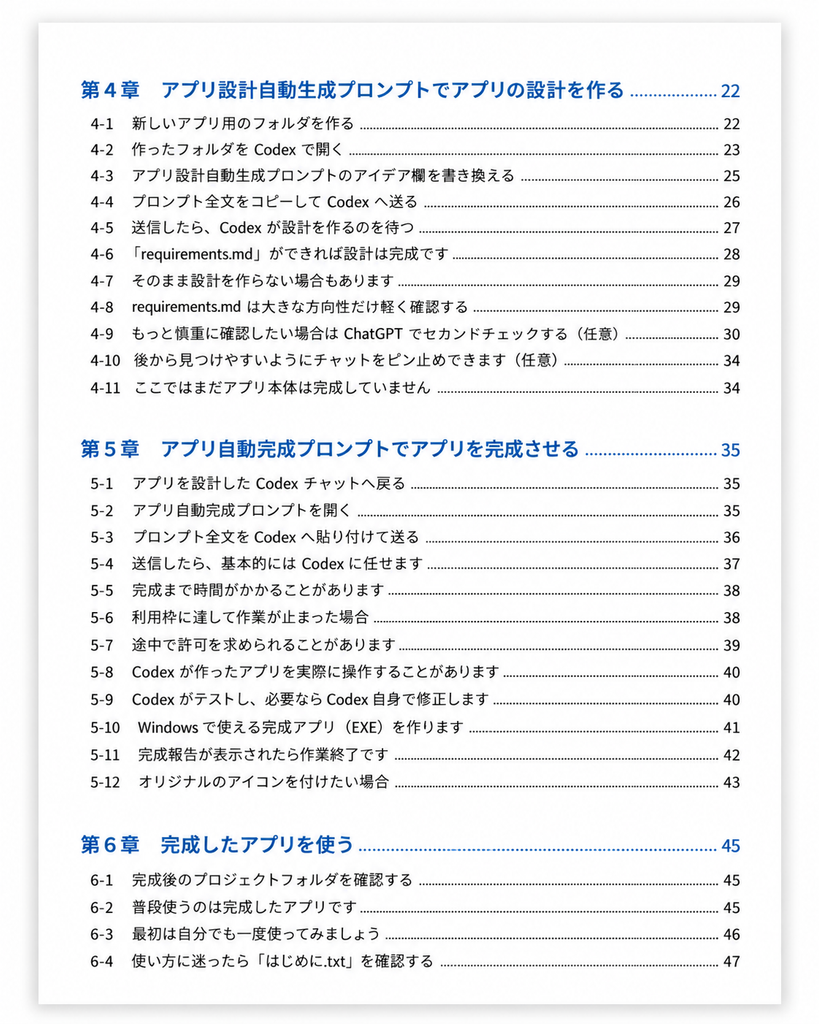
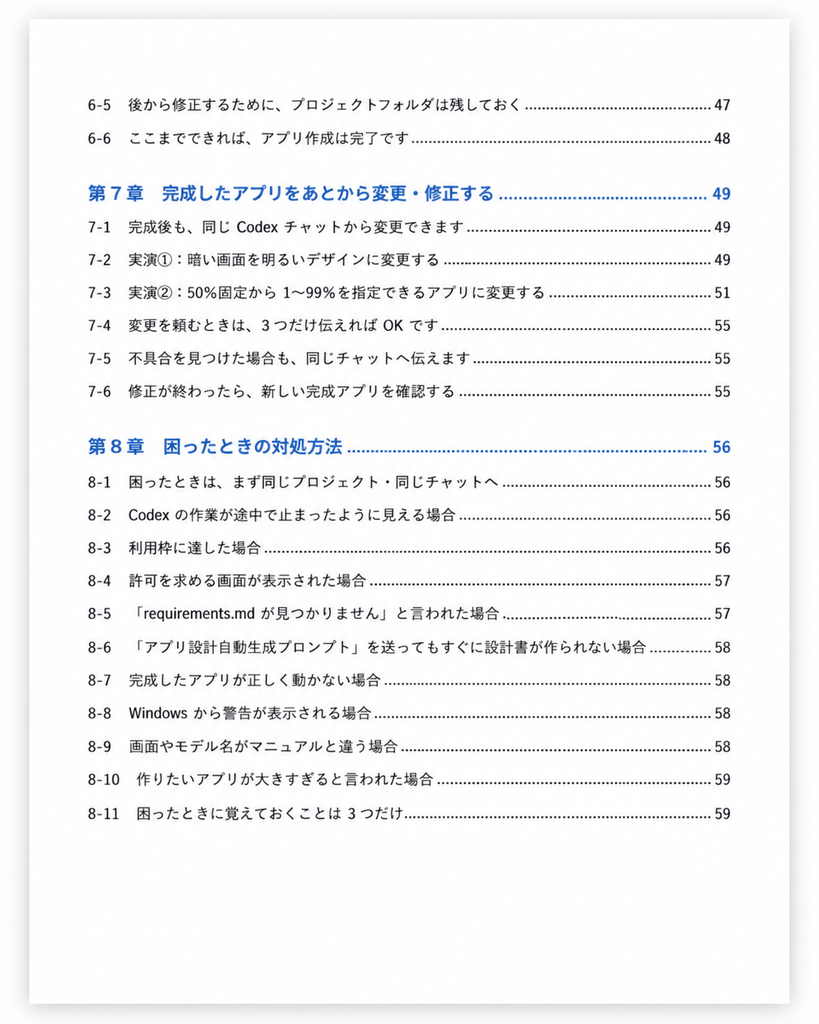
そこで、販売中の内容には2つのプロンプトに加えて、最初の準備からアプリ完成後までをまとめた画像付きマニュアルも用意しています。
主な内容は、
- アプリ設計自動生成プロンプト
- アプリ自動完成プロンプト
- 約60ページの画像付きマニュアル
- 最短で進めたい方向けのクイックスタートガイド
- 実際の作成手順が分かる実演動画
などです。
実際にこの方法で作ったアプリも特典として用意しています
今回の記事で紹介した「画像一括リサイズ・形式変換アプリ」も、この2プロンプト方式で作ったものです。
ほかにも、複数のファイル名をまとめて変更できる「ファイル名一括変更アプリ」を作成しています。
Brain版とココナラ版では特典の扱いが一部異なるため、詳しい内容はそれぞれの販売ページで確認してください。
自分でも同じ方法で作ってみたい方へ
この記事では、現在の方法にたどり着くまでの経緯と、実際にCodexでWindowsアプリを作った流れを紹介してきました。
「自分でも同じように、自分専用のWindowsアプリを作ってみたい」
という方は、Brainまたはココナラで詳しい内容を確認できます。
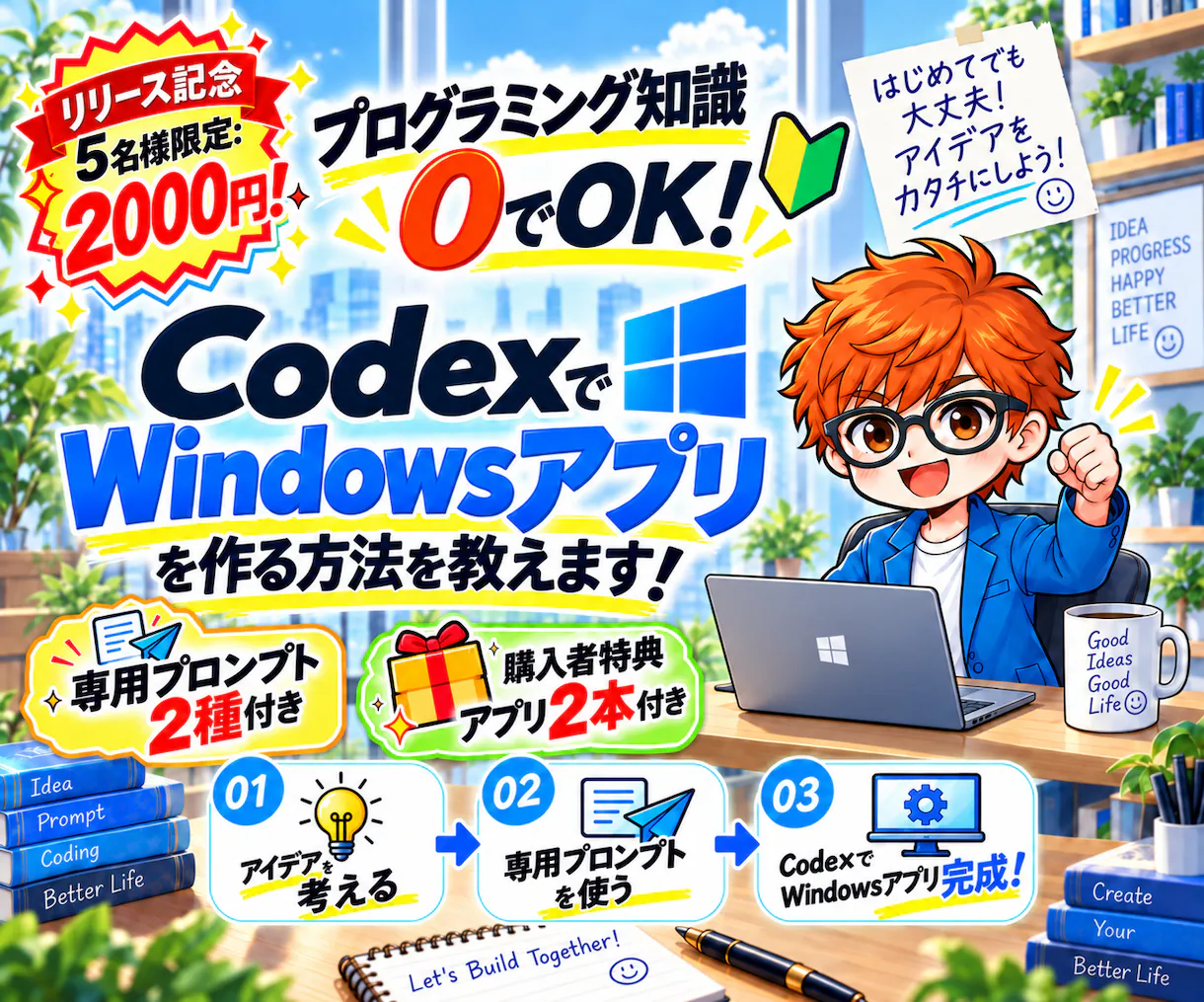
CodexでWindowsアプリ作る方法を教えます
プログラミング知識0でOK!アイデアを用意するだけ!
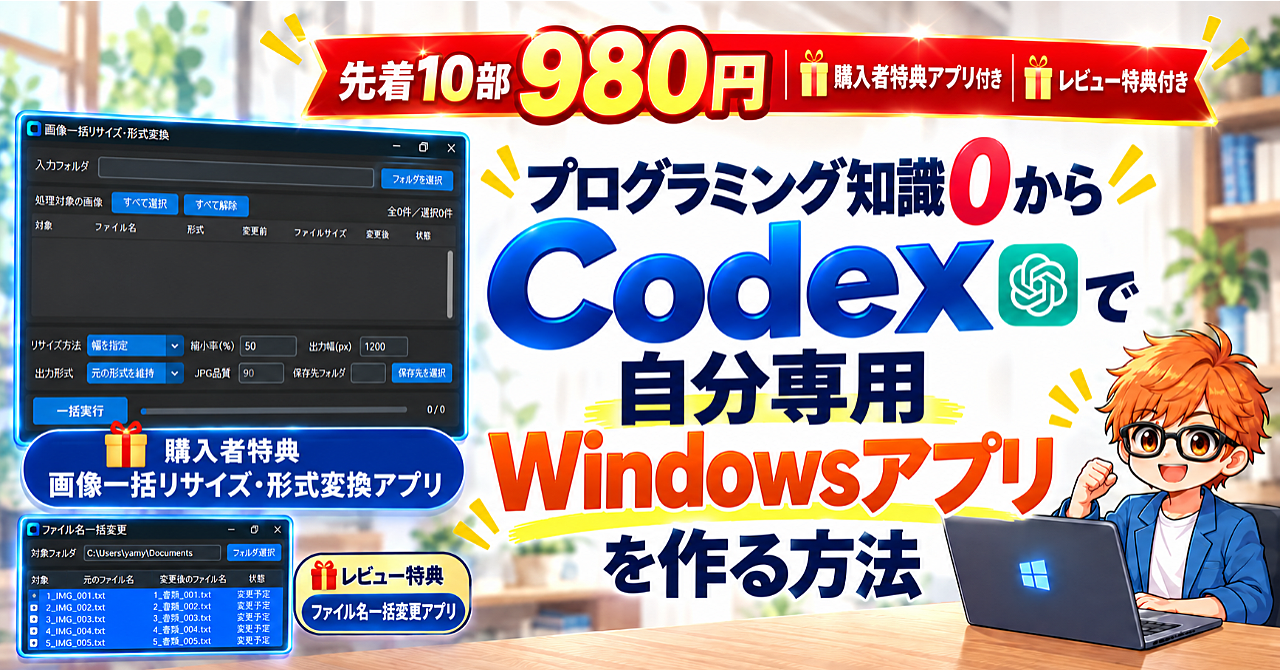
プログラミング知識0からCodexで自分専用Windowsアプリを作る方法
まとめ|コードを書くより「AIにどう任せるか」を考えるようになった

今回の記事では、私が現在使っている2プロンプト方式にたどり着くまでの流れと、実際にCodexでWindowsアプリを作るところまでを紹介してきました。
振り返ってみると、最初はPythonを自分で勉強するところから始まっています。
そこから、
Pythonを自分で書く
↓
ChatGPTやGeminiにコードを書いてもらう
↓
エラーが出るたびに修正を繰り返す
↓
Antigravityに開発作業そのものを任せる
↓
アプリを作るための準備や環境も、できるだけAI側に任せられないか考える
↓
「設計」と「完成」を分けた2プロンプト方式にする
↓
現在は主にCodexでWindowsアプリを作る
という形で、少しずつ開発方法が変わってきました。
以前の私は、アプリを作るなら「まずプログラミングを覚えなければ」と考えていました。
もちろん、プログラミングの知識が役に立たないわけではありません。
ただ、AIにかなりの部分を任せられるようになった今は、コードそのものを書くことよりも、
「何を作りたいのか」
「どんな機能が必要なのか」
「完成したものが自分の希望どおり動いているか」
を考えることの方が、私にとっては重要になっています。
今回作った「画像一括リサイズ・形式変換アプリ」も、難しいコードを自分で書いたから完成したわけではありません。
作りたい内容を整理し、1つ目のプロンプトで設計図を作り、2つ目のプロンプトでCodexに完成まで進めてもらいました。
たまたま今回は、その途中で朝食を作りに離れている間に作業が進み、戻ってきたときにはアプリが完成していました。
もちろん、毎回まったく同じように進むとは限りません。
それでも、以前のようにコードを何度もコピーして、エラーが出るたびに修正していた頃と比べると、アプリ開発のハードルはかなり下がったと感じています。
そして何より面白いのは、
「こんなアプリがあったら便利なのに」
と思ったときに、それを自分で形にできる可能性が以前よりずっと身近になったことです。
大規模なソフトを作るのではなくても、
「この作業をまとめて処理したい」
「毎回やっていることをボタン1つにしたい」
「自分だけが使う小さなツールが欲しい」
といった用途なら、AIを使って自分専用のアプリを作るという選択肢はかなり面白いと思います。
この「AIでやってみた」カテゴリでは、今後もCodexだけに限らず、ChatGPT、Gemini、Antigravity、GPTs、Gemなどを実際に使って、
- アプリを作ってみる
- 記事作成を効率化してみる
- 画像を作ってみる
- 面倒な作業をAIでラクにしてみる
といったことを紹介していく予定です。
AIについて難しい仕組みを解説するというより、
「実際に使ってみたら、何ができたのか」
を中心に紹介していきたいと思っています。
また面白いものができたら、実際の結果も含めて紹介していきます。