



-

【豪華5大特典!合計7ツール付】AFFINGER7(アフィンガー7)のリアルな口コミ!激変した5つの特徴とメリット・デメリットを徹底レビュー
「新しく登場したAFFINGER7って、これまでのバージョン ...
続きを見る
-
私のAFFINGER6は無料対象?AFFINGER7無料アップデートの条件を30秒でセルフチェック
WordPressの超人気テーマ「AFFINGER6」の後継 ...
続きを見る
-
AFFINGER7のAI機能はいくらかかる?OpenAI APIの料金仕組みと設定手順
「AFFINGER7のAIサポートって追加料金がかかるの?」 ...
続きを見る
「AFFINGER7に新しくついた『AIサポート』が気になるけれど、自分で設定できるか不安…」
「そもそも『APIキーの取得』ってなに? 難しそうで一歩が踏み出せない…」
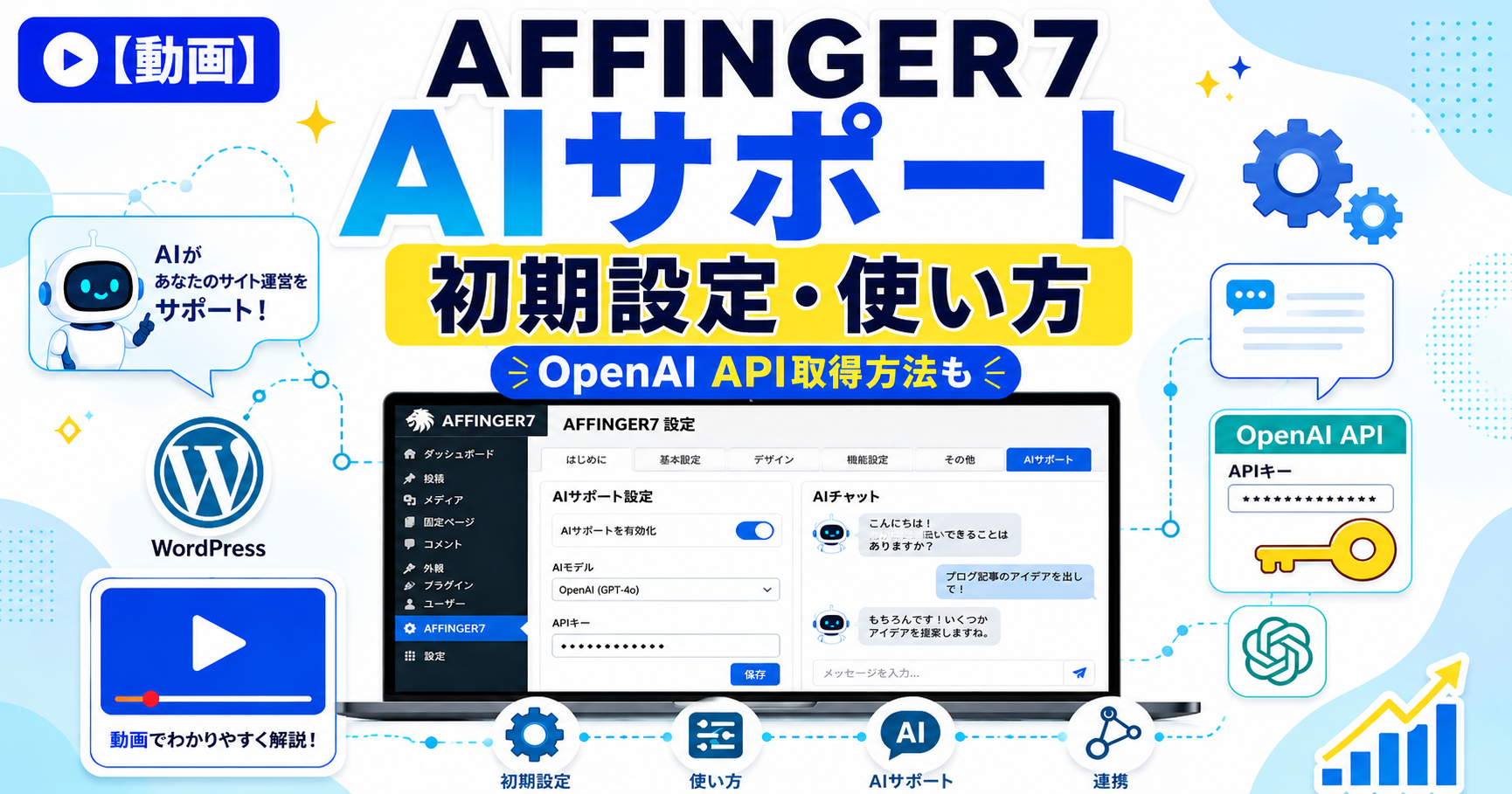
ワードプレステーマとして圧倒的な人気を誇るAFFINGER(アフィンガー)の最新版「AFFINGER7」。その最大の目玉機能が、執筆を劇的に効率化してくれる「AIサポート」プラグインです。
しかし、この機能を使うには「OpenAIのAPI(従量課金)」と連携させる必要があり、ここで「難しそう…」と諦めてしまう初心者が非常に多いのも事実です。 でも、安心してください!
実はAPIの取得は、手順さえ分かればたったの5分で終わる簡単な作業です。しかも、利用料金は1記事あたり数円〜十数円レベルと超格安。使わない手はありません。
この記事では、APIの取得方法からAFFINGER7への設定、そして実際の操作方法までを実際の解説動画付きで分かりやすく解説します!
この記事で分かること
- 【画像付き】初心者でも迷わないOpenAIのAPIキー取得手順
- AFFINGER7のAIサポートをWordPressに設定する方法
- 【動画付き】AIサポートの具体的な使い方
- AIサポートを使うときに絶対に知っておきたい注意点とコツ
「私にもできるかな…」という不安は、この記事を読み終わる頃には完全に消え去っているはずです。
さぁ、重かった記事執筆の作業を今日から一気に「爆速化」していきましょう!
本記事のリンクからAFFINGER7をご購入いただいた方限定で、普段ココナラで有料販売している「体験・知識反映型『全自動ブログ執筆・完全攻略パッケージ』」「プロ級ヘッダー生成GPT」「アイコン20変化GPT」に加えて「商品サービスを紹介するおしゃれな比較表&比較記事生成GPT」、さらに「複数記事を連続生成しワードプレスに自動投稿できるツール」の豪華5大特典(合計7つのAIツール、動画&PDFマニュアル付き)を特典としてプレゼントしています!最強のテーマと執筆環境をセットで手に入れたい方は、記事の最後にある特典案内もぜひチェックしてみてくださいね。
【5分で完了】OpenAIのAPIキー取得手順(画像付き解説)
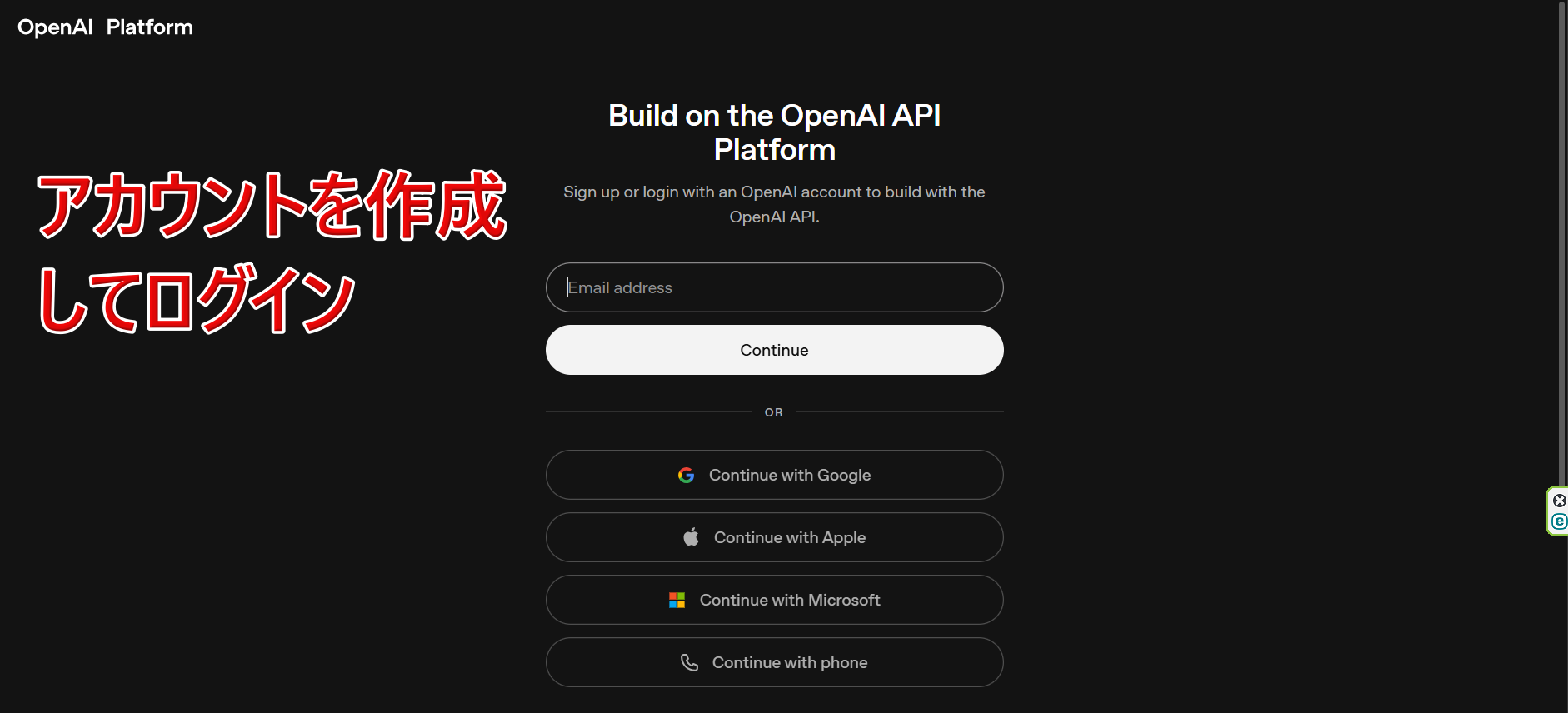
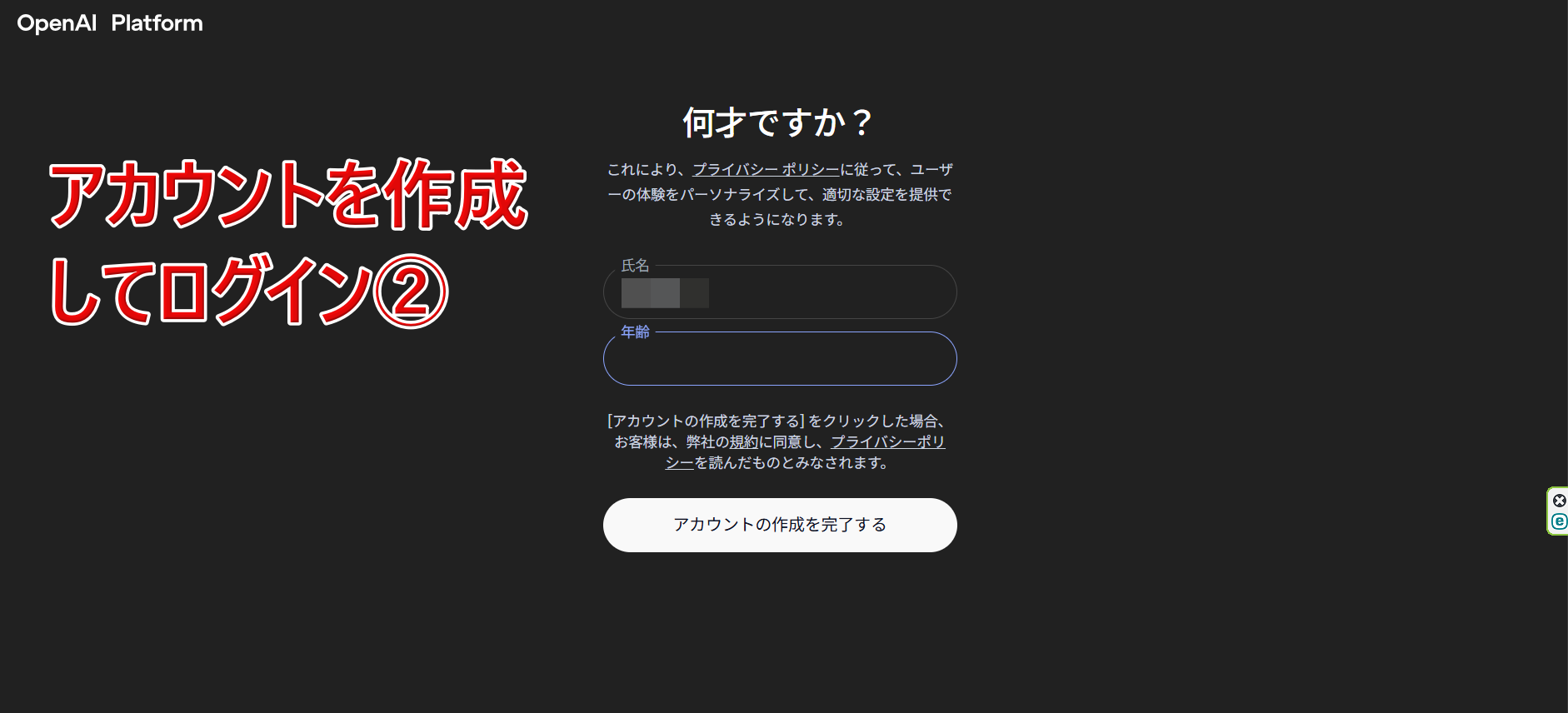
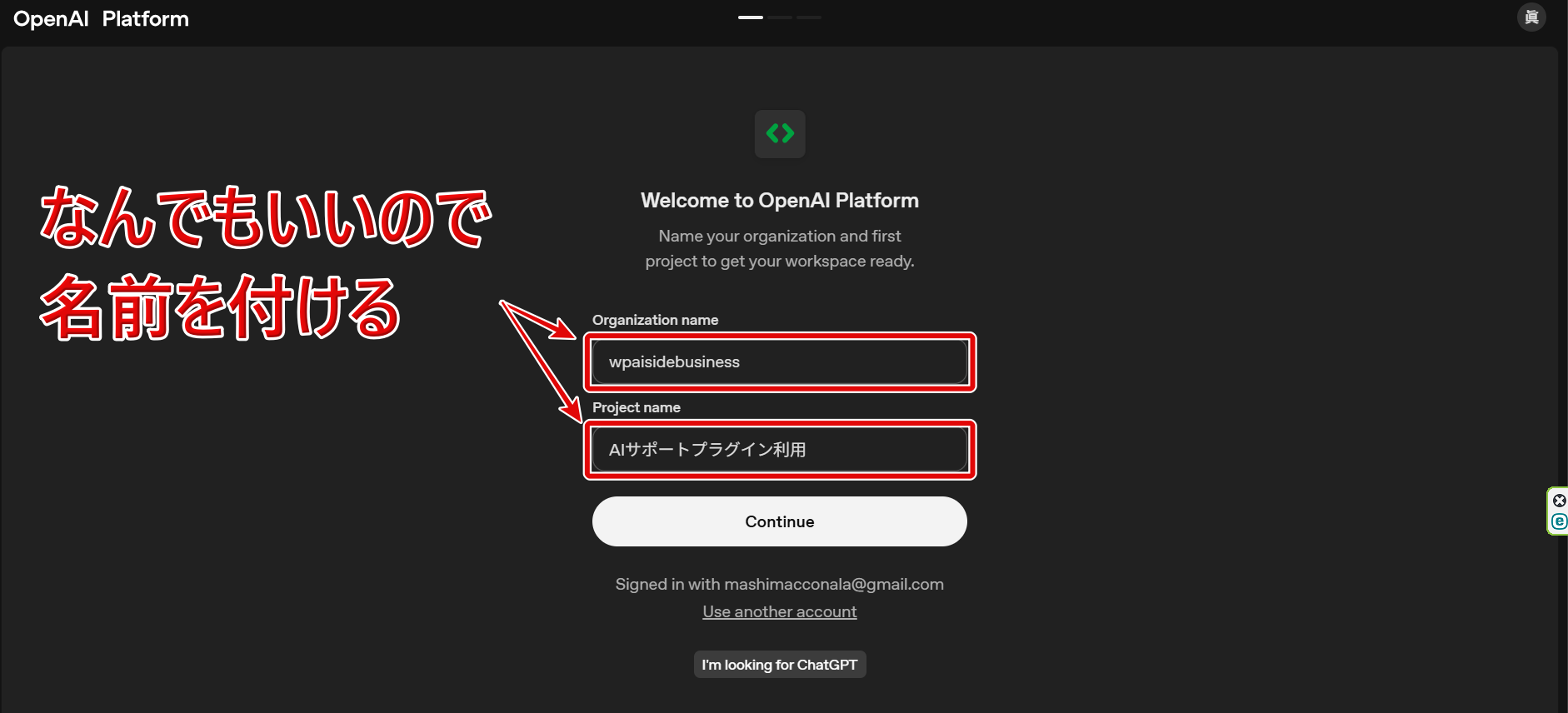
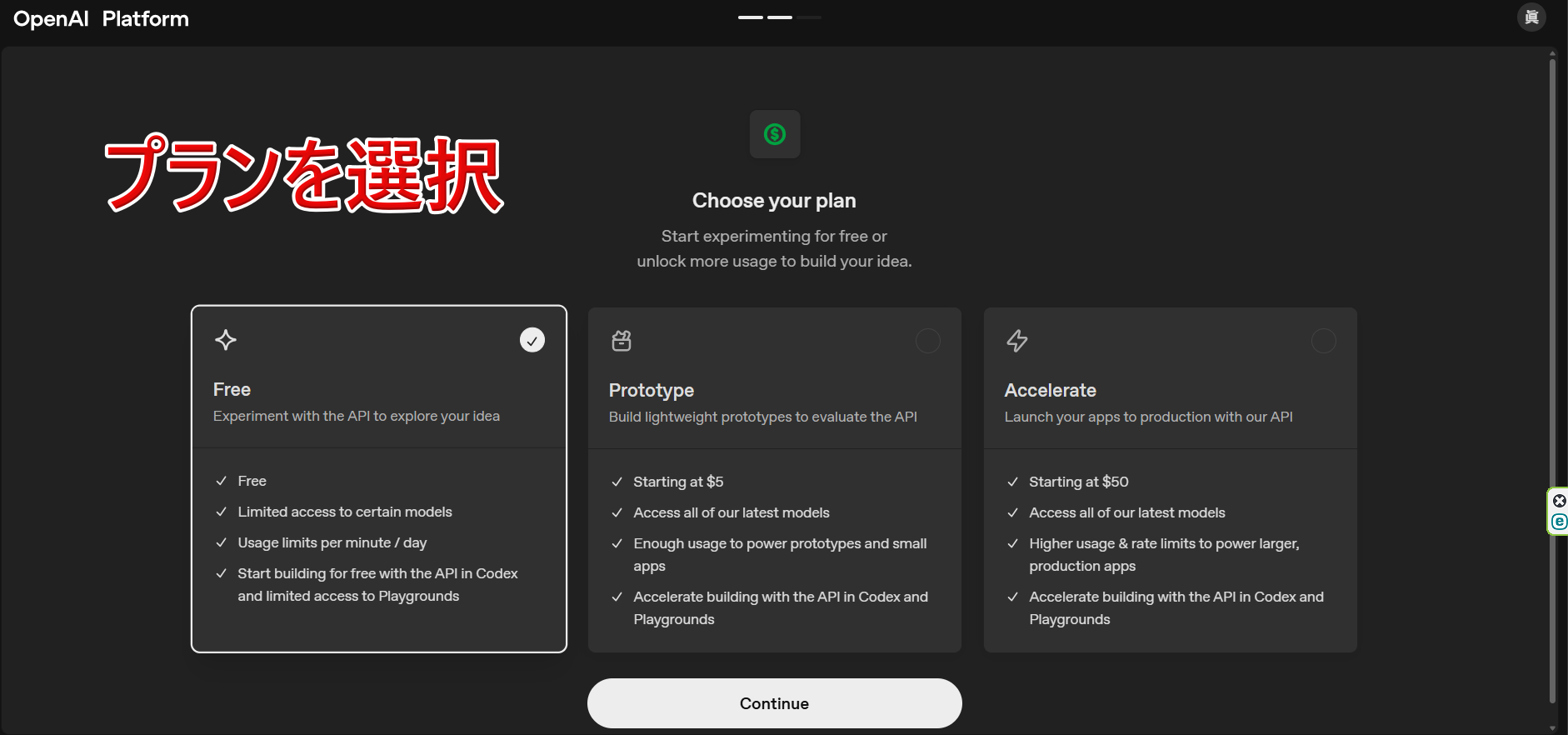
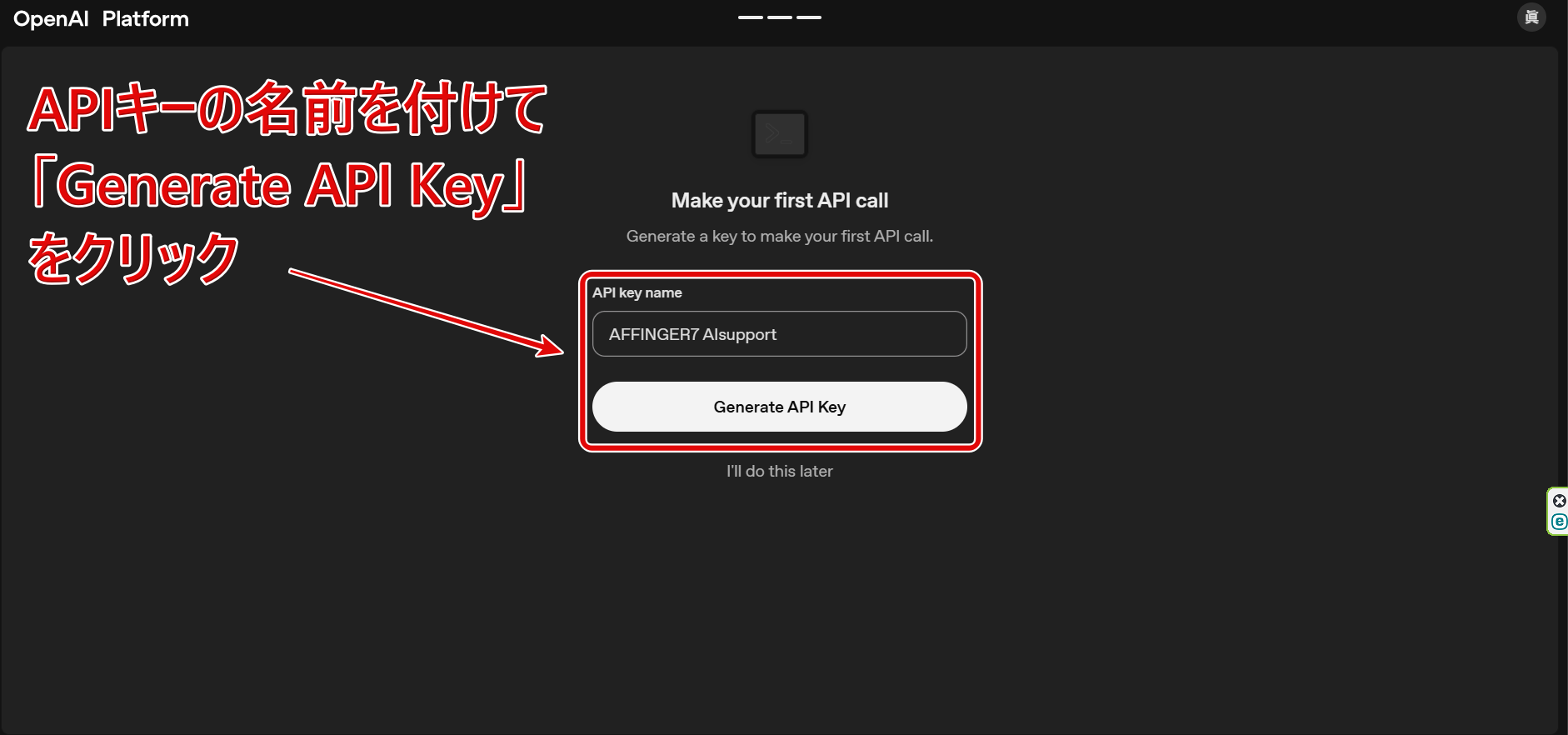
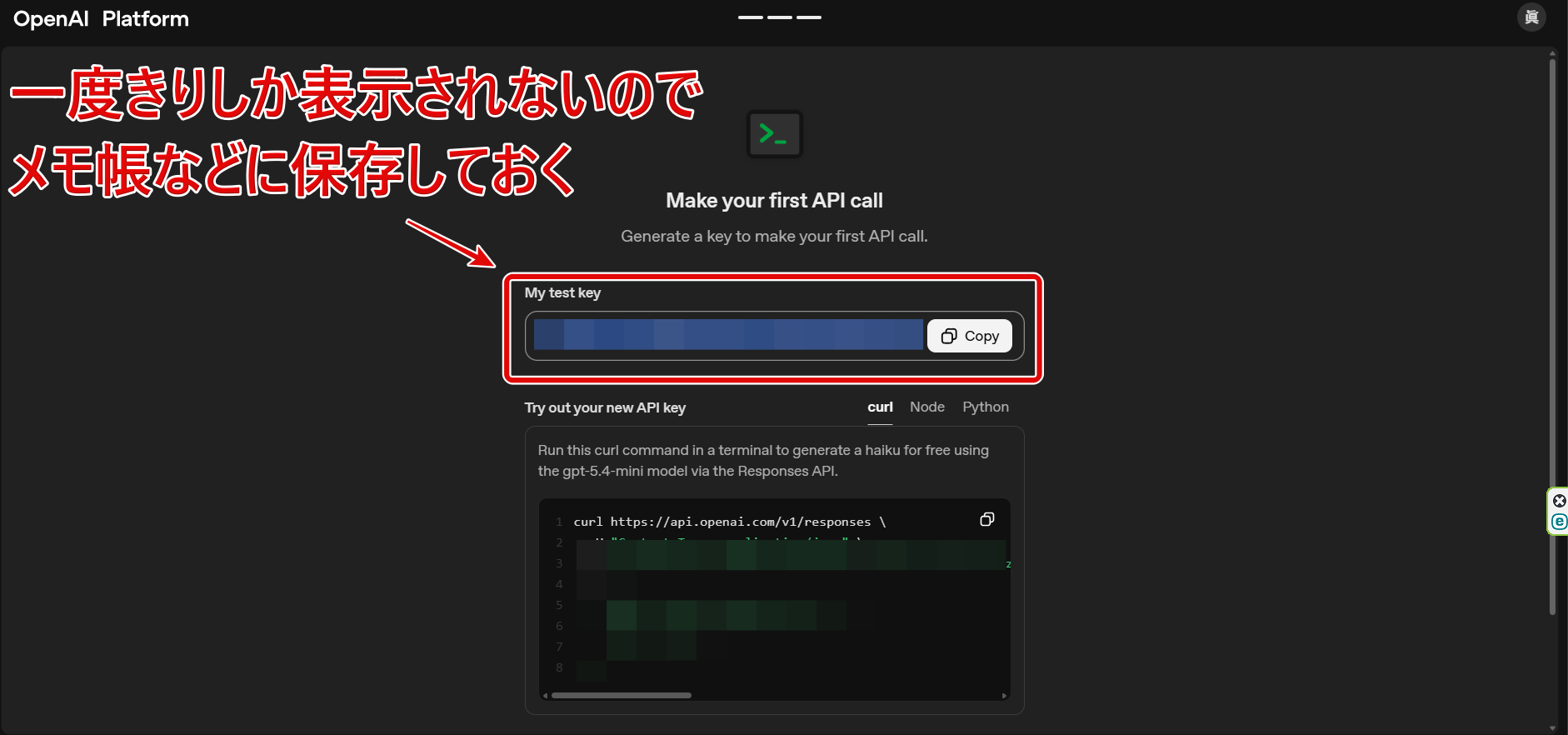
まずはOpen AI公式サイトにアクセスし、Googleアカウントなどでアカウント作成を開始します(上の画像ではGoogleアカウントで作成しています)。
「Oraganization name」や「Project name」などはお好きなものを入力してください。
私の場合は「Oraganization name」に運営サイトに関連するもの(英語)、「Project name」には『AIサポートプラグイン利用』と名付けました。
プラン選択画面の4番目のスクリーンショットではFreeプランを選択していますが、AIサポートプラグインはAPIを従量課金で使用しなければ利用できません。本来であれば中央の「5ドルプラン」または右の「50ドルプラン」を選ぶ必要があります。
ただ、後から課金額を決めてクレジットカード情報を入力することもできるので不安な人は一旦いちばん左のFreeプランを選択しておきましょう。
続いて最初のAPIキーの名前を付けて「Generate API Key」をクリック。
APIキーの名前はなんでもOK。私は『AFFINGER7 AIsupport』にしました。
最後にAPIキーが表示されるのでこれをコピーしてメモ帳などに保存しておきましょう。
APIキーは一度きりしか表示されないのでしっかり分かりやすい場所に保存しておいてくださいね。
Freeプランで登録したあとの課金とクレカ情報登録方法
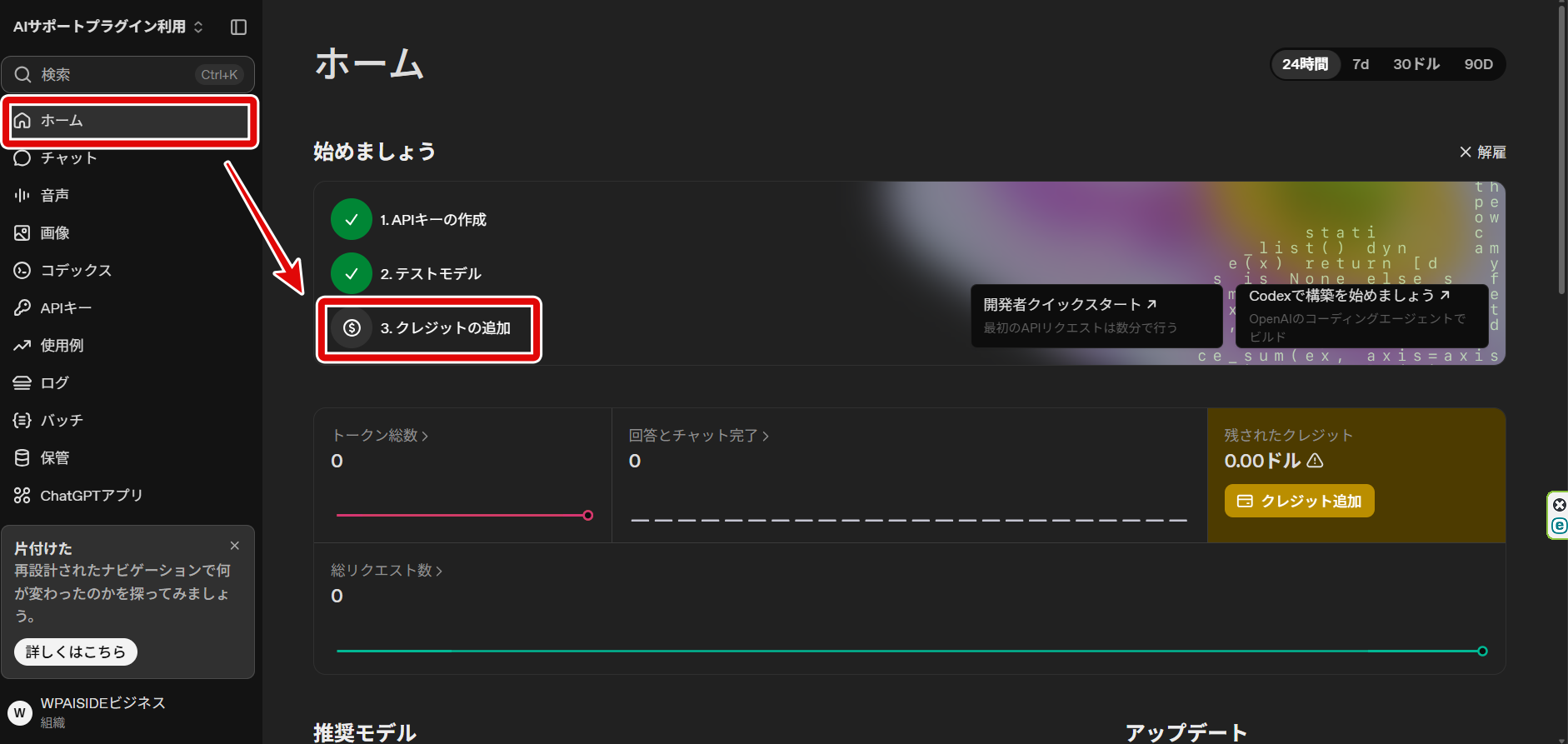
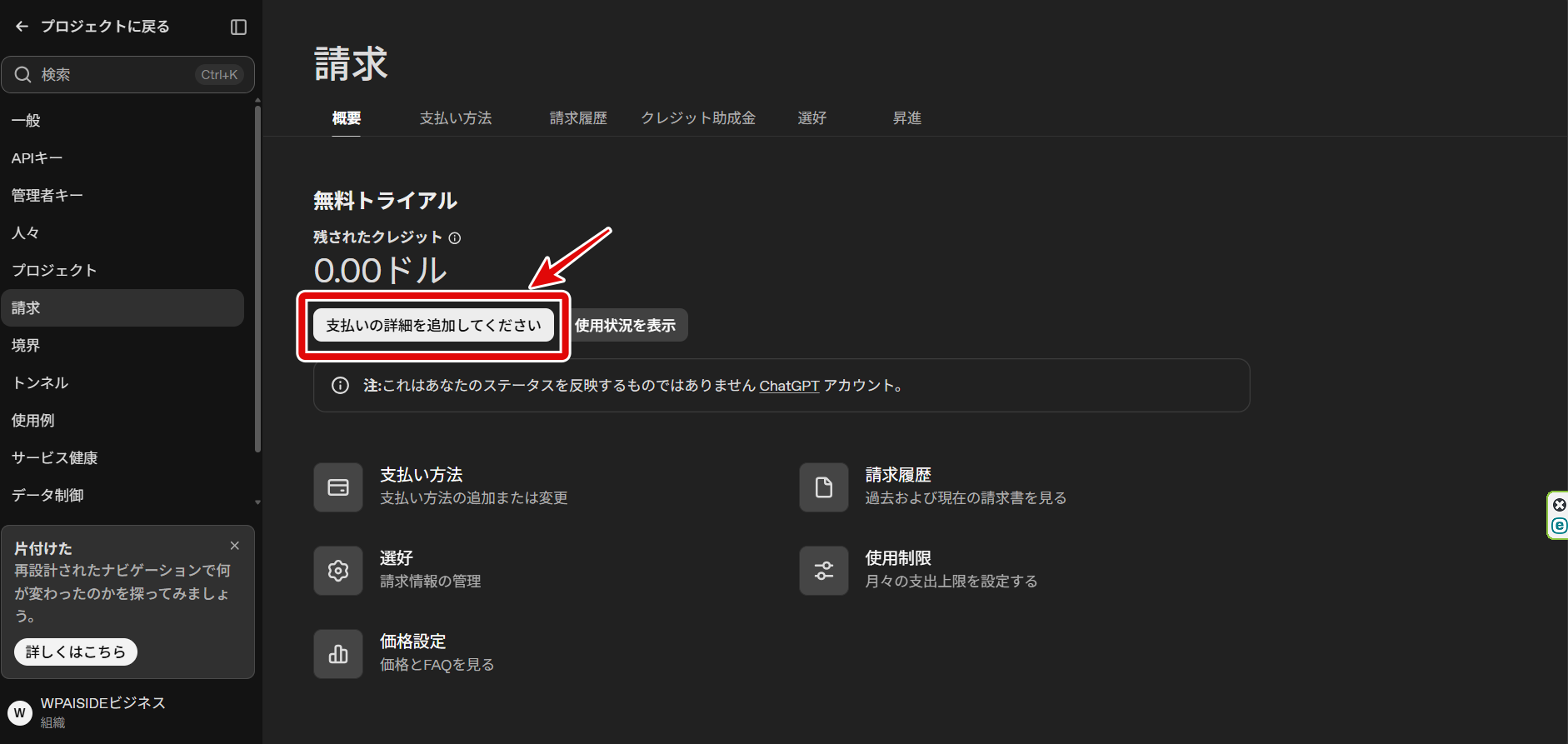
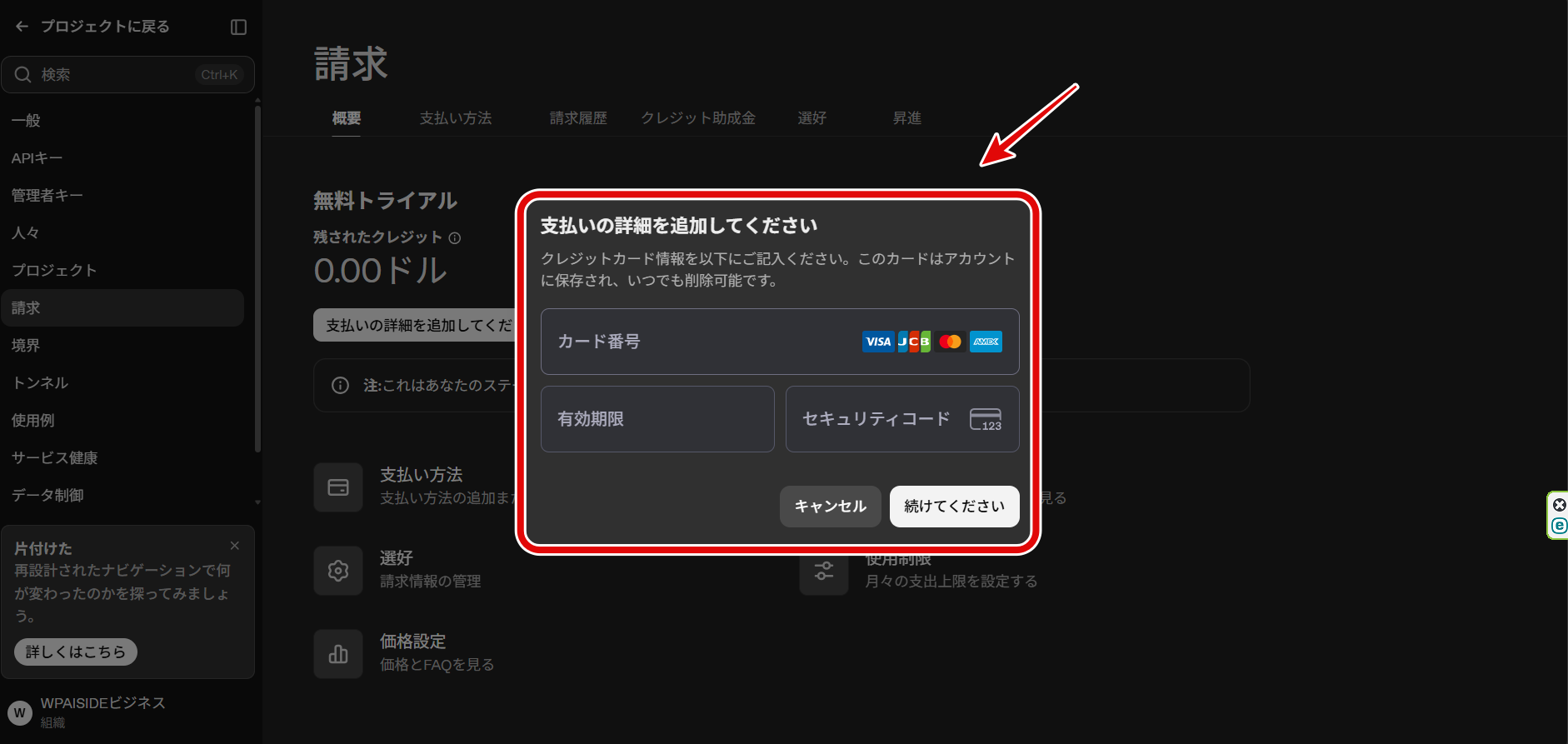
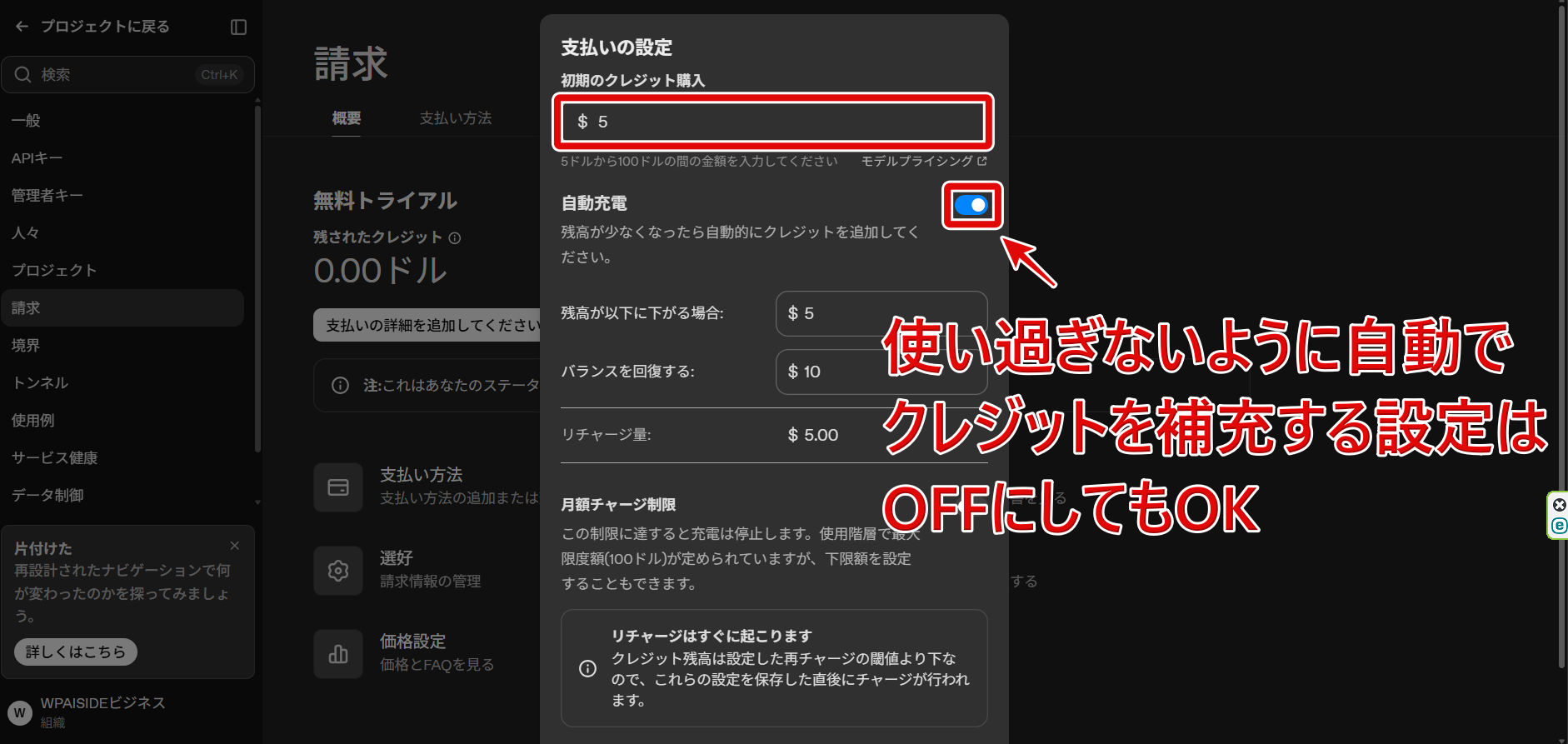
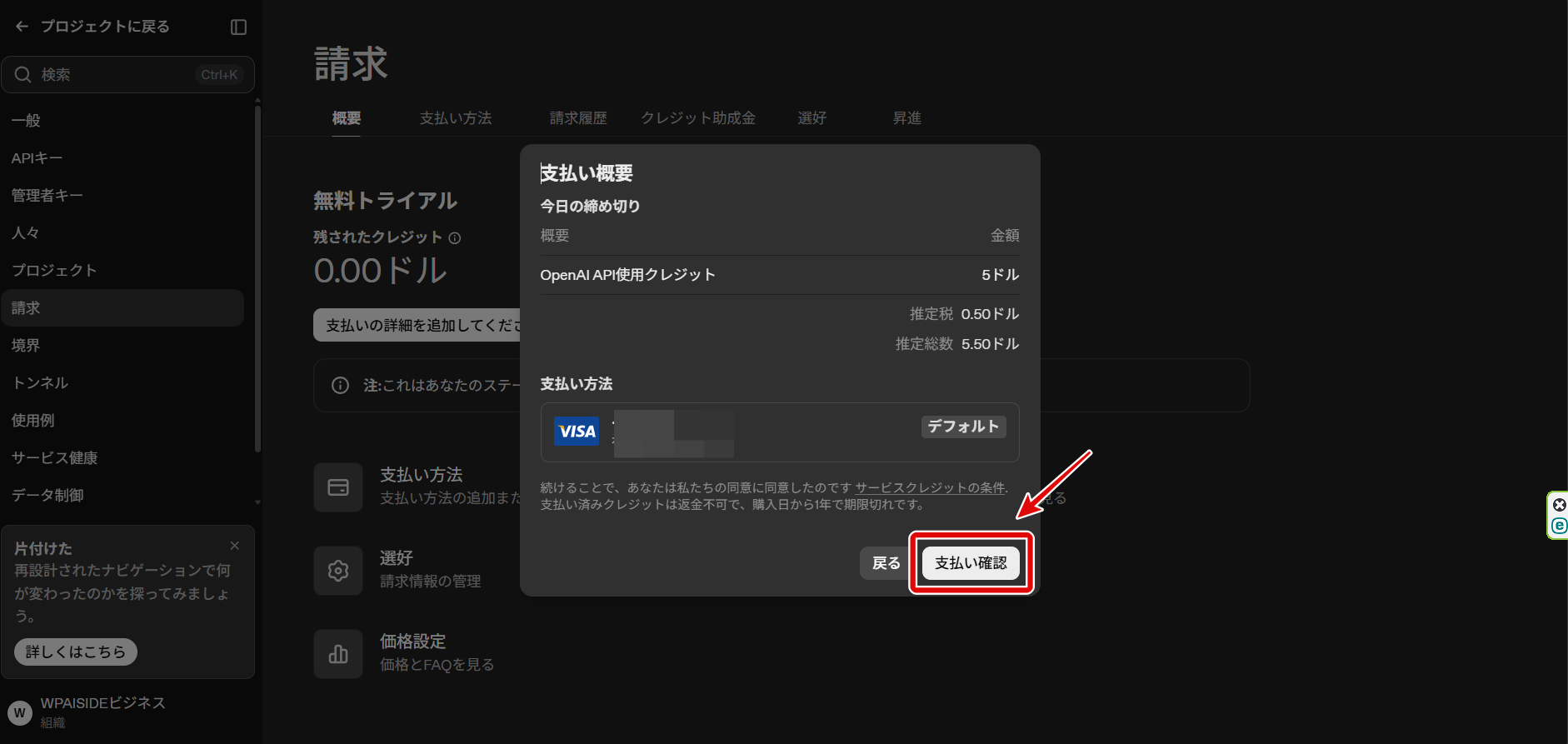
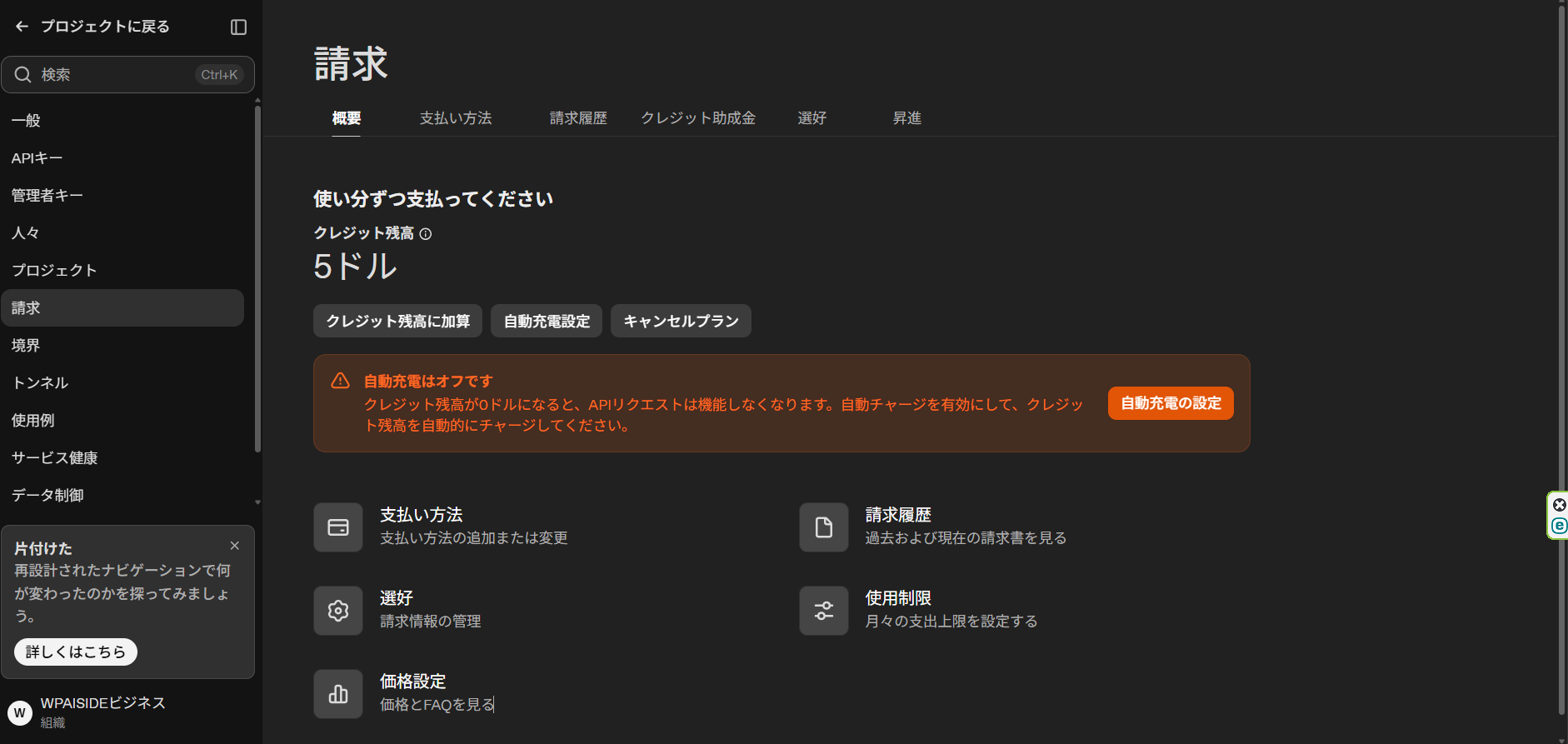
さきほどのアカウント作成と最初のAPIキー生成時にはFreeプランで登録していました。AFFINGER7のAPIサポートプラグインはFreeプランのAPIでは使用できないので課金の必要があります。
まず、OpenAPI公式サイトの左サイドバーの『ホーム』から『クレジットの追加』へと進みましょう。
『支払いの詳細を追加してください』ボタンをクリックし、クレジットカード情報を入力します。
続いて課金額を決める画面が出てきます。
課金額は最低5ドルなので、まずはお試しという方は5ドルを入力してみてください。
また、使い過ぎ防止のために『自動補充』についてはOFFにしておくことをおすすめします。
いちいち課金するのが面倒なら自動補充ONでもOKです。
最後に『支払い確認』をクリックすれば課金は完了です。
AFFINGER7(AIサポートプラグイン)へAPIキーを設定する方法
ここではあらかじめAIサポートプラグインはインストール&有効化していることを前提で解説を進めます。
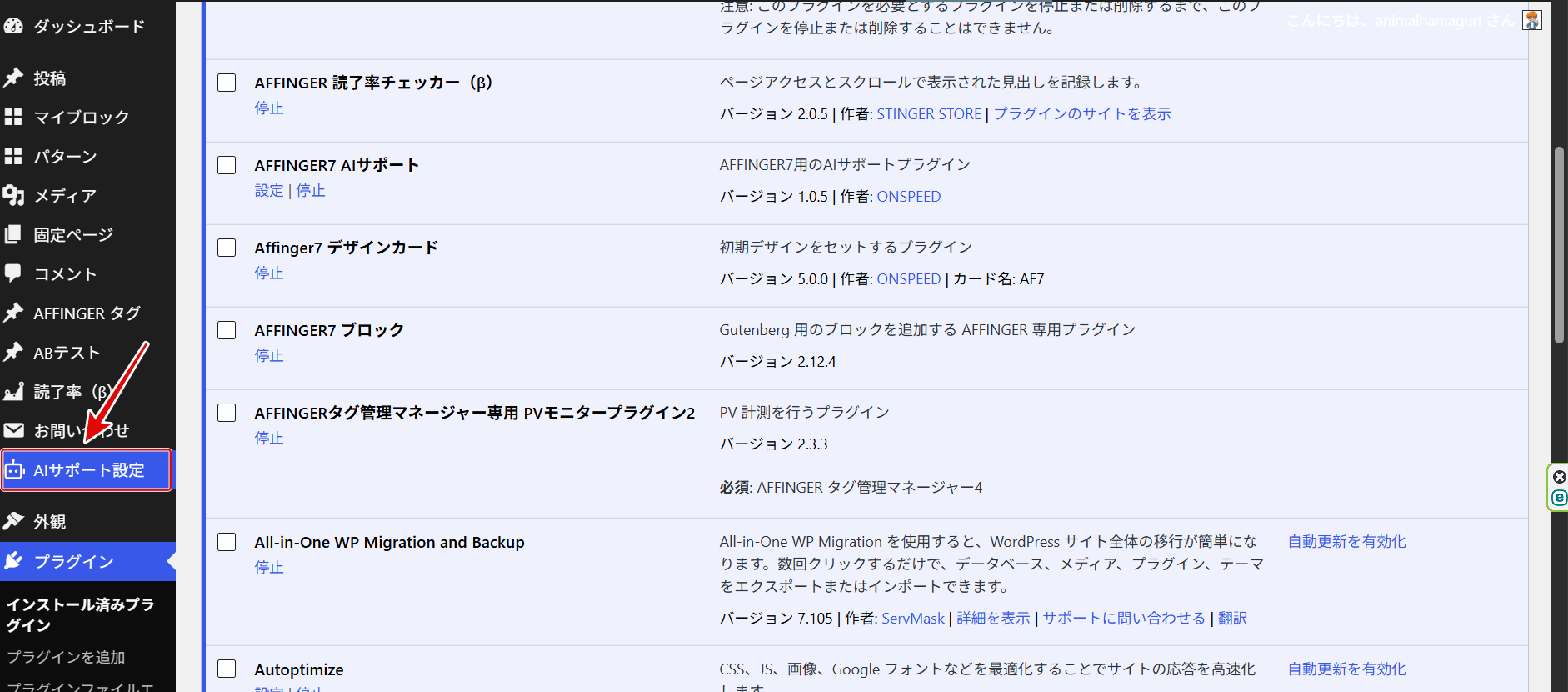
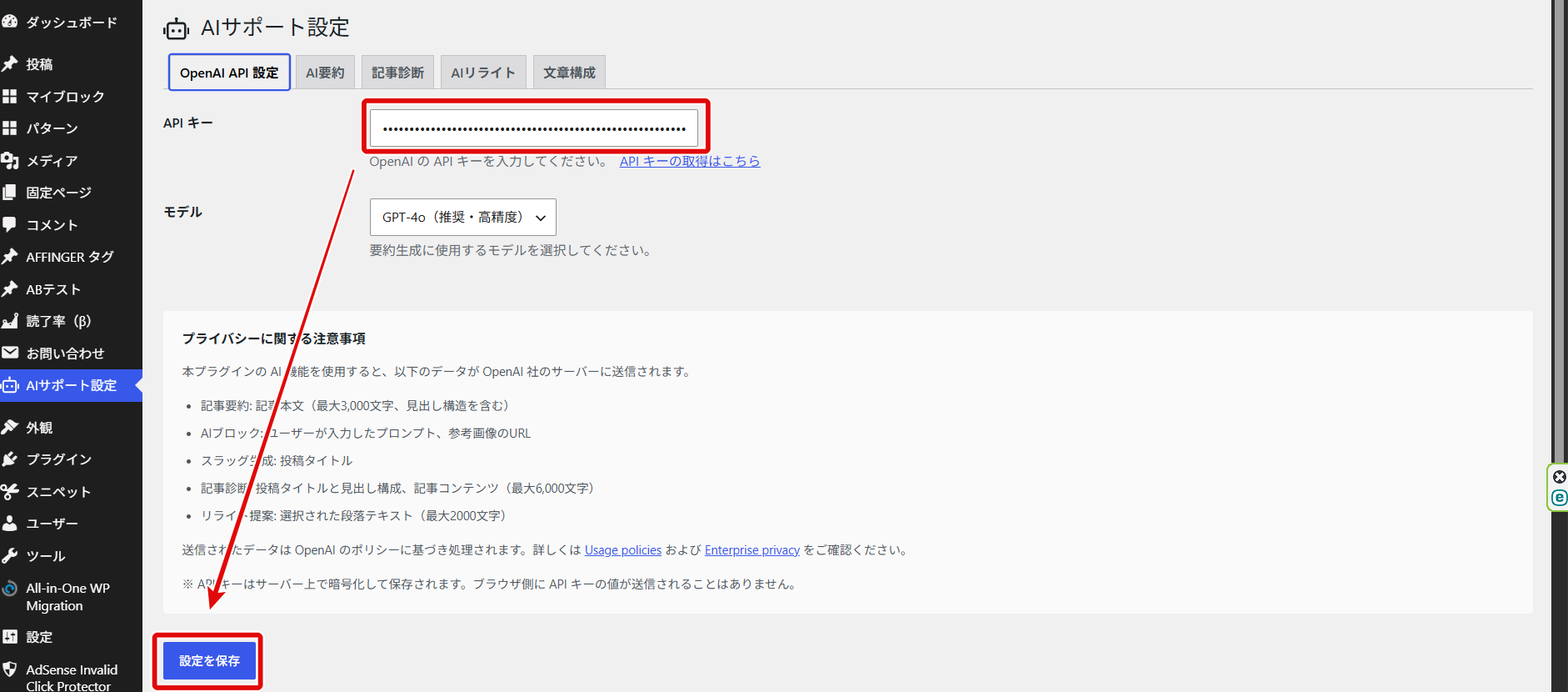
ワードプレス左サイドバーの『AIサポート設定』をクリックしましょう。
『OpenAI API設定』タブの『APIキー』に先ほど取得したAPIキーを貼り付けて『設定を保存』をクリックします。
これだけでAFFINGER7のAIサポートプラグインが使用可能になります!
使用するAIのモデルについて
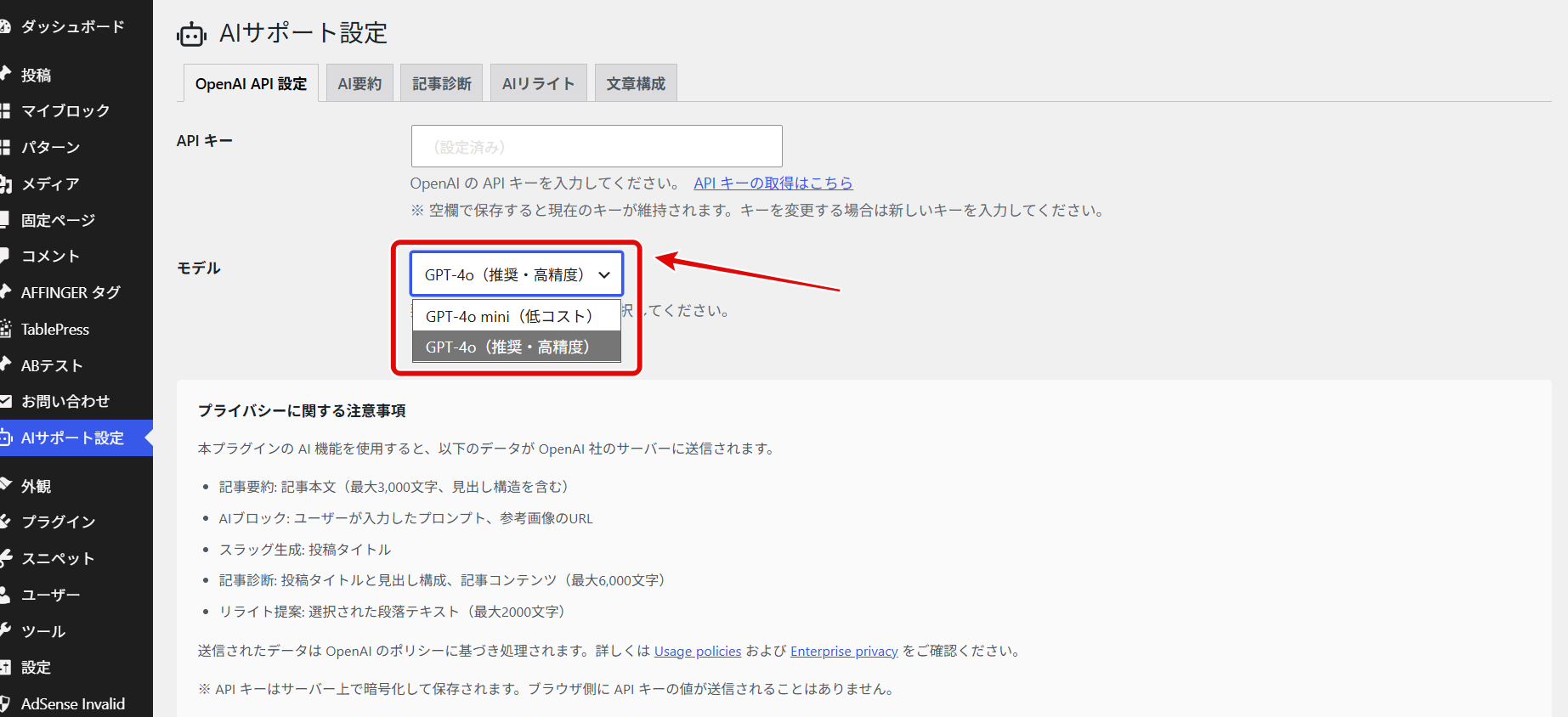
『OpenAI API設定』ではAIのモデルも選択できます。
現行ではGPT-4oとGPT-4o miniの2択となっています。
APIの利用料が気になる場合はGPT-4o miniを選択しても構いません。ただし、AIサポート機能はそもそもそこまでトークンを消費することはありません。
ですので、出力される文章のクオリティを考えればGPT-4oを選択することをおすすめします。
【動画あり】AFFINGER7「AIサポート」プラグインの具体的な使い方
初期設定が無事に完了したら、いよいよ「AIサポート」プラグインを実際に使って記事を書いていきましょう。
Gutenberg(ブロックエディター)内で完結する、代表的な3つの機能の使い方を分かりやすく解説します。
① 「AIリライト機能」の操作手順と使い方
AIリライト機能は、記事全体を一括で書き換えるのではなく、エディター上の「段落ブロック単位」で個別に調整できるのが大きな特徴です。文章が思い浮かばないときや、表現がしっくりこないときに重宝します。
AIリライト機能使い方ステップ
- リライトしたい段落ブロックを選択します。
- ブロックのツールバーから「AIリライト(ロボットの顔のアイコン)」を選択します。
- 目的に合わせて、文章のトーンやスタイルを指定します(例:校正、具体的に、丁寧に、カジュアルに、など)。
- 出力された「Before / After」の文章を画面上で比較し、内容の最終チェックを行います。
- 生成された内容に納得がいけば「適用」ボタンを押します。
これでエディター内の文章が置き換わります。もしイメージと違った場合は「キャンセル」を押せば元の文章のまま戻せる安心設計です。
また、適用した段階ではまだ仮の状態で、通常の編集と同じようにWordPressの「投稿を保存(または更新)」するまでは完全に確定しないため、何度でも気軽に試すことができます。
『改善を生成』をクリックし、生成が終わった時点で料金が発生することに注意
② 「AI要約機能(要約ブロック)」の操作手順と使い方
AI要約機能は長文の記事を読む前に、読者に「何が書かれているか」「何が言いたいか」をサッと伝えるための要約ボックスを自動生成する機能です。これは専用のGutenbergブロックとして配置します。
AI記事要約機能使い方ステップ
- 記事の本文をある程度書き進めたら、記事の冒頭など、要約を入れたい場所に「AI記事要約」ブロックを追加します。
- 配置したブロック内にある「要約を生成」ボタンを1クリックします。
- AIが投稿の本文全体を自動で読み取り、短い概要(2〜3文)と、重要なポイントをまとめた要点の箇条書きを瞬時に作成し、ブロック内に出力します。
- 必要に応じて、要約ボックスのタイトル表示の有無や、枠線の色・背景色などの見た目をサイトのデザインに合わせてブロック単位で微調整します。
ちなみに以下はこの記事のAI記事要約機能による要約です。
AI記事要約機能のカスタマイズについて
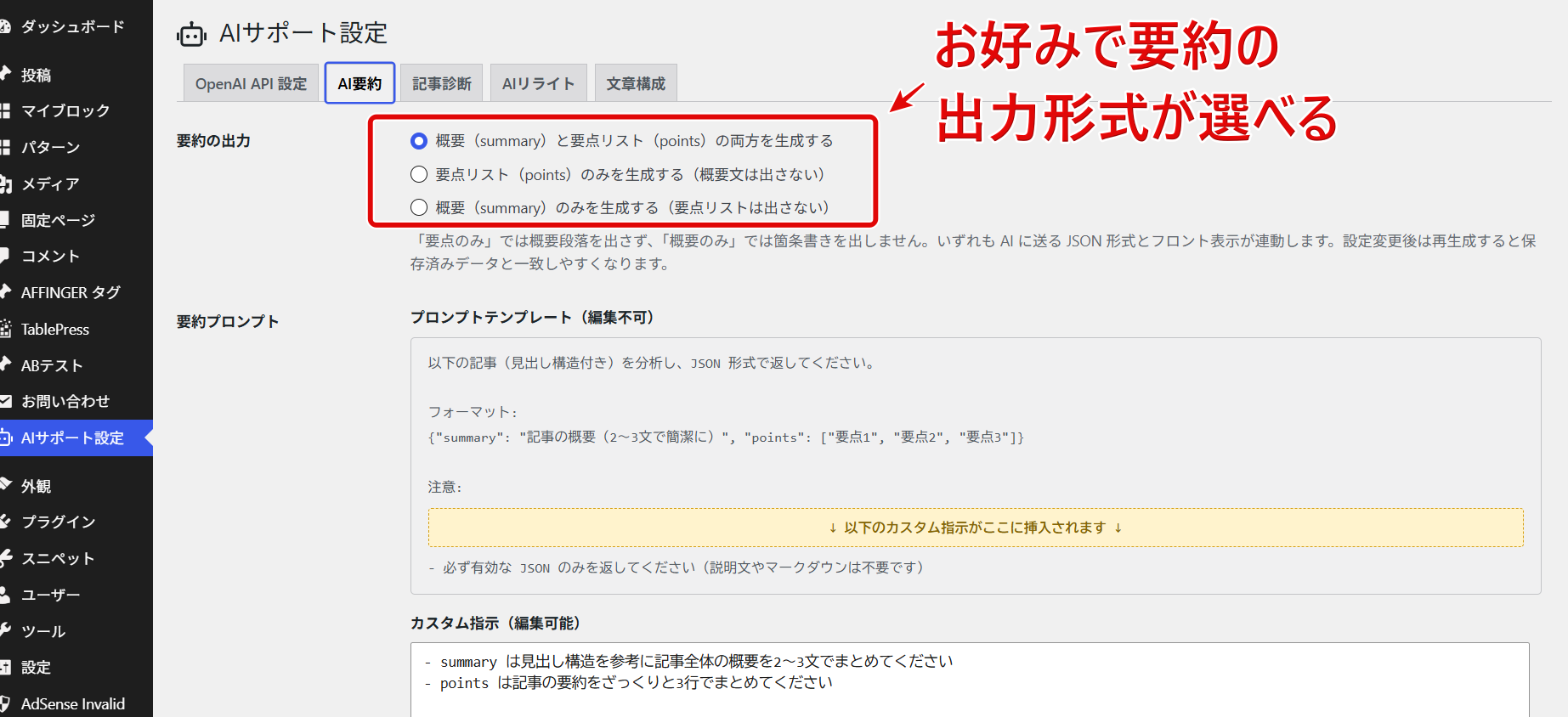
ワードプレス管理画面左サイドバーの『AIサポート設定』⇒『AI要約』タブから各種設定のカスタマイズができます。
まず『要約の出力形式』は上の画像にあるように3パターンから選択可能です。
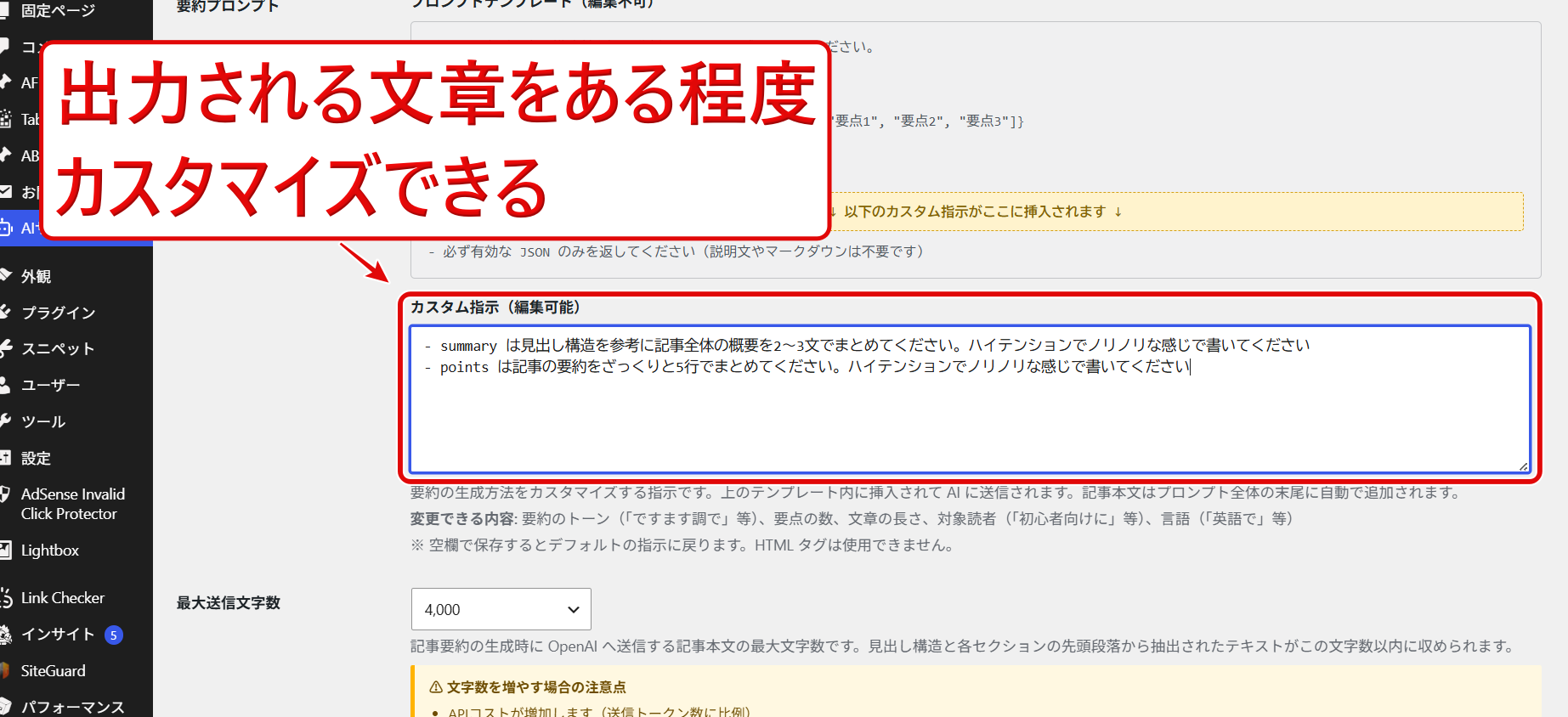
さらに『カスタム指示』では出力される要約文をある程度カスタマイズすることができます。ちなみにデフォルトでは
- summary は見出し構造を参考に記事全体の概要を2〜3文でまとめてください
- points は記事の要約をざっくりと3行でまとめてください
となっていますが、これを
- summary は見出し構造を参考に記事全体の概要を2〜3文でまとめてください。ハイテンションでノリノリな感じで書いてください
- points は記事の要約をざっくりと5行でまとめてください。ハイテンションでノリノリな感じで書いてください
とした場合の本記事要約は以下のようになりました。
そこまでハイテンションではないかもですが…
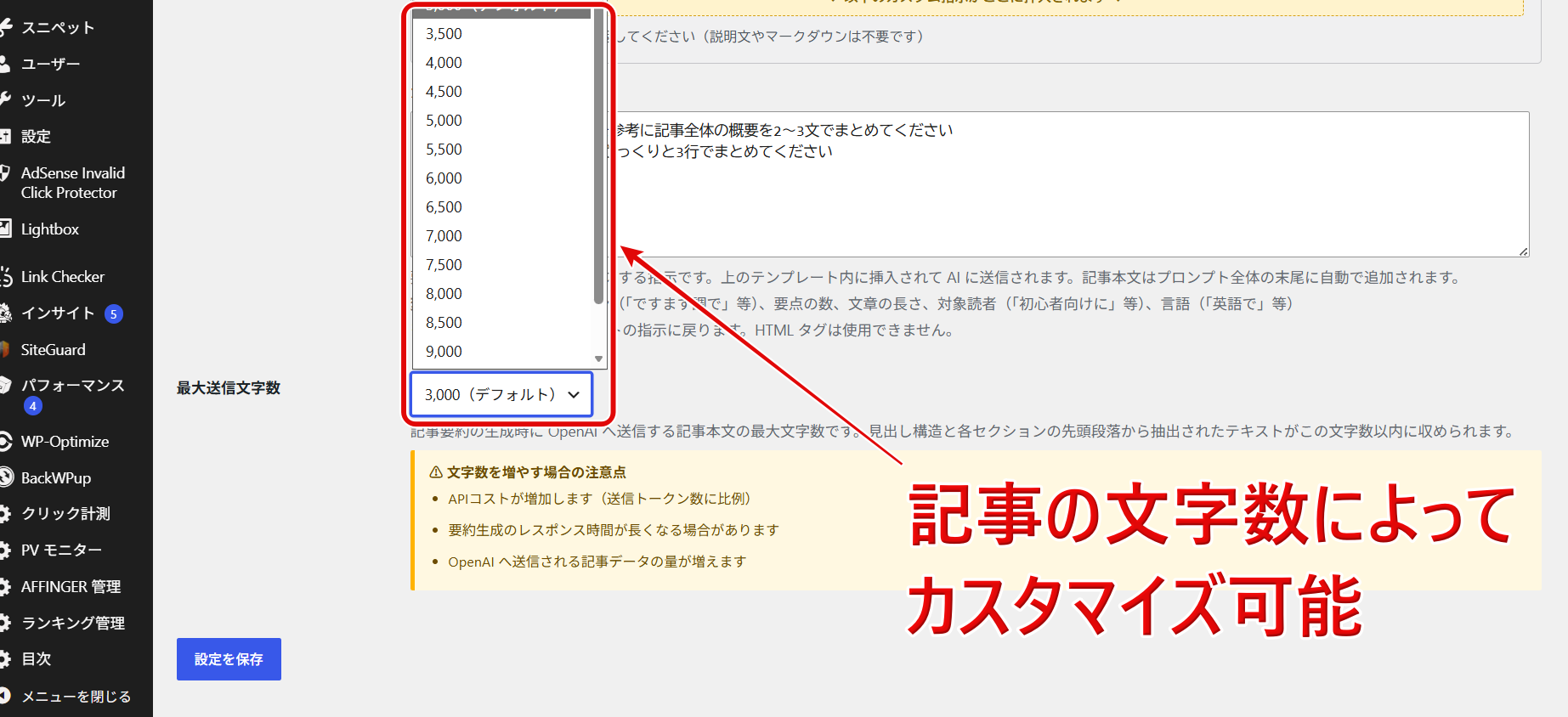
『最大送信文字数』はデフォルトでは3000字となっています。
記事要約の生成時に OpenAI へ送信する記事本文の最大文字数です。見出し構造と各セクションの先頭段落から抽出されたテキストがこの文字数以内に収められます。
と書かれているように、記事全文をAIに送信するわけではないので基本的にはデフォルト設定で問題ないかと思います。
ただ、10,000字を超えるような長文記事の場合は設定を見直す必要があるかもしれません。その場合は送信文字数増加によりAPIコストが上昇します。
設定変更後に行ったAI記事要約で、どのくらいクレジット残高が減ったかを確認するなどして賢く利用しましょう。
③ 「AIスラッグ生成機能」の操作手順と使い方
記事のURL(パーマリンク)を、SEOやSNSシェア時に見やすい「シンプルな英語単語」へとワンタップで変換してくれる便利なアシスト機能です。
AIスラッグ生成機能使い方ステップ
- 記事のタイトル(日本語)を入力します。これは必須なので注意。
- 右サイドバー投稿設定項目にある「スラッグ生成」の『AIでスラッグを生成』をクリックします。
- AIが日本語のタイトルを解析し、最適な英語のスラッグ(例:
affinger7-ai-supportなど)を一瞬で自動生成して入力欄に反映してくれます。
実は、いまあなたが読んでいるこの記事のURLスラッグも、この機能を使ってその場でパッと生成したものです。実際にどのように一瞬で英語のURLが作られるのか、その実演の様子を動画に収めましたのでご覧ください。
AIがまだなかった時代は、わざわざ日本語タイトルの要素を自分で抜き出して、検索エンジンの翻訳機能を開いて英語に翻訳し、それをコピーしてWordPressに貼り付ける……という作業を毎回やっていましたよね。
その後、AIが台頭してからはChatGPTなどのAIに英訳させてそれを入力する形に進化しましたが、ツールが便利になればなるほど、今度は「わざわざ別タブでAIを開いてコピペすることすら面倒くさい」と感じるようになっていました。
その点、このAFFINGER7AIサポートのスラッグ生成機能は、完全にWordPressのエディター内で作業が完結します。ボタンを1クリックするだけなので、本当に「地味に、でも確実に便利」だと実感しています。
これまで地味にストレスだったコピペの手間が、これで完全にゼロになります。
AFFINGER7のAIサポートプラグインには他にも便利で強力な機能があります。以下の記事で紹介しているので興味がある方はぜひ!
-
AFFINGER7の「AIサポート」とは?執筆が劇的に爆速化する5つの特徴
AIによる記事の要約2026年6月10日にリリースされたWo ...
続きを見る
AIサポートをさらに賢く!知っておきたい注意点とコツ
AFFINGER7のAIサポートは非常に強力ですが、設定してそのまま使うだけではもったいないですし、思わぬ落とし穴にハマってしまうこともあります。
より賢く、そして安心して使いこなすために、必ず知っておきたい3つの注意点とコツを紹介します。
「自動チャージ(Auto-recharge)」はOFFにしておこう
OpenAIのAPIは、あらかじめ自分で決めた金額(5ドルなど)を先に入金して使う「プリペイド(前払い)方式」になっています。
そのため、入金した金額(残高)を使い切れば自動的にAIサポートの機能がストップする仕組みになっており、気づかないうちに高額な請求が来ることはありません。
ただし、ここで1点だけ注意が必要です。 管理画面の設定で「Auto-recharge(自動チャージ)」という機能をONにしてしまうと、残高が減ったときに登録したクレジットカードから自動でお金が補充されてしまいます。
使いすぎが心配な初心者のうちは、この自動チャージ機能を必ず「OFF」のままにしておきましょう。「最初は5ドルだけ入れて、使い切ったら手動でまた5ドル足す」という運用にすれば、100%予算の範囲内で安心して使いこなすことができます。
生成された文章は「事実確認(ファクトチェック)」を忘れずに
AIサポートのリライト機能や要約機能は非常に優秀ですが、AIは時として「もっともらしい嘘(ハルシネーション)」をつくことがあります。
特に、最新のニュース、専門的な法律や医療の知識、細かい数字(年号や金額など)に関しては、AIが間違った情報を出力してしまう可能性があります。
AIが生成した文章はそのまま丸呑みせず、必ず人間の目で「本当に正しい情報か」の最終チェックを行う癖をつけてください。
「見出しの骨組み」はAIに任せ、「肉厚な本文」は別の武器と組み合わせる
AFFINGER7のAIサポートは、「見出し構成の作成」(今回の記事では紹介していません)や「文章のリライト」には神がかった便利さを誇ります。しかし、数千文字に及ぶ「記事の本文全文」をゼロから一気に出力する機能はありません。
つまり、AIサポートを最大限に活かすための賢いコツは【役割分担】です。
- まず、最初のベースとなる肉厚な本文(あなたの知識や体験談を反映させたもの)を用意する
- その本文を、AFFINGER7のAIサポートを使ってエディター上でリライトし、洗練させていく
この流れを意識するだけで、AI特有の「薄っぺらい記事」にならず、読者にしっかり刺さる高品質な記事が、今までの数倍のスピードで完成するようになります。
最初のベースとなる肉厚な本文(あなたの知識や体験談を反映させたもの)を生成できるツールを本記事からAFFINGER7を購入した方の特典として用意しています。詳しくはまとめの章へ!
まとめ & 当サイト経由AFFINGER7購入者限定5大豪華特典(合計7ツール)のご案内
お疲れ様でした!「APIの取得や設定」と聞くと最初は難しく感じたかもしれませんが、動画の手順通りに進めれば意外とあっさりと完了したのではないでしょうか?
一度この初期設定さえ終わらせてしまえば、今日からあなたのWordPressエディターは「AIが常に隣にいる最強の執筆環境」へと生まれ変わります。リライトや要約、見出しの骨組み作りをサクサクこなす楽しさを、ぜひ体感してください。
しかし、先ほどもお伝えした通り、AFFINGER7のAIサポートは非常に優秀ですが、数千文字に及ぶ「記事の本文全文」をゼロから丸ごと一本書き上げてくれるわけではありません。
進化した最強のテーマ「AFFINGER7」をせっかく導入するなら、この「最初の本文を用意する」という最大の壁も乗り越えて、スタートダッシュから圧倒的な成果を出してほしい。
そこで、当サイト経由でAFFINGER7をご購入いただいた方限定で、私が開発し、普段ココナラでも有料販売している強力なAIツール(GPTs)4点を、完全無料でプレゼントいたします!
最後に:当サイト経由AFFINGER7購入者限定の5大豪華特典(合計7ツール)
以下の特典はあくまで個人で作成した特典であり、AFFINGERシリーズを販売している株式会社ONSPEED様が作成した公式のものではありません。また、特典を利用した際の売り上げへの効果等については一切責任は負いかねますことをあらかじめご理解ください。
ここまで、AFFINGER7に新しく搭載された「AIサポート」プラグインの魅力や使い方をお伝えしてきました。
従来の「SEOの強さ」や「洗練されたデザイン」に加え、エディター内で完結するリライトや要約、自動スラッグ生成などのAI機能は、間違いなくこれからのブログ執筆を劇的に爆速化させてくれます。
しかし、記事内のデメリットでもお伝えした通り、こう思った方もいるのではないでしょうか?
「機能が便利なのは分かったけれど、結局のところAIサポートがやってくれるのは『今ある文章の調整や編集』がメインなんだよね……」
「そもそも、まだ何も書いていない白紙の状態から、何千文字もある『記事の本文全文』を自分で書き上げるのが一番大変なんだよな……」
そうなんです。AFFINGER7のAIサポートは非常に優秀ですが、あくまで執筆の『補助』や『リライト・要約』がメイン。記事をゼロから丸ごと一本自動で書き上げてくれるわけではありません。
新機能をフルに活かして本当の意味で作業を爆速化させるには、どうしても「ベースとなる肉厚な本文テキスト」を最初に用意する必要があるのです。
せっかく進化した最強のテーマ「AFFINGER7」を導入するなら、この壁を綺麗に乗り越えて、スタートダッシュから圧倒的な成果を出してほしい。
そこで、当サイト経由でAFFINGER7をご購入いただいた方限定で、テーマの弱点を100%補い、あなたの執筆環境を完全自動化・効率化させる私が開発し、普段ココナラでも有料販売している強力なAIツール7点を、完全無料でプレゼントいたします!
💡 【初めてでも安心&ご利用にあたっての注意点】
すべてのGPT特典には、初心者の方でも迷わず使いこなせる「使い方解説動画」と「PDFマニュアル」がセットになっています。
GPT特典のご利用:ChatGPT Plus(有料プラン)以上へのご加入を推奨いたします(無料版でも使えますが制限が厳しいため)。
WP全自動入稿システムのご利用:大量の記事生成・自動入稿をスムーズに行うため、Google AI Proプラン(旧Gemini Advanced等)以上への加入を基本的に前提としています。(※無料アカウントでも動作自体は可能ですが、利用制限・上限にすぐ達してしまうため、Proプラン以上の導入を強く推奨いたします)
ココナラで販売中のサービス
5名1000円!記事生成GPTs&Gem提供します 【収益化&アドセンス合格実績】構成から本文までチャットで完結 | ココナラ
ブログ用の商品比較表HTML&記事高速作成できます 専用GPTでアフィリエイトの比較表とレビュー文を自動で作成!|ココナラ
2大特典付!ワードプレス全自動化システム提供します 10記事3分!生成から投稿まで放置で完結する全自動システム|ココナラ
プロ級ヘッダーAI自作!GPTs&Gem提供します note&Brain用に!ふんわりギラギラ両方描けるAI術 | ココナラ
写真1枚で20種SNSアイコンAIが自動生成します プロンプト不要で似顔絵を20画風で量産できる専用GPTs提供 | ココナラ
【限定特典1】体験・知識反映型『全自動ブログ執筆・完全攻略パッケージ』
AFFINGER7のAIサポート機能が「今ある文章の調整や骨組み作り」に優れているのに対し、本特典パッケージは「記事選定から本文執筆、見出し画像作成まで、ブログ制作の全行程を一気通貫で自動化する」ことに特化しています。
実は、いまあなたが読んでいるこの記事も、このパッケージに同梱されている「記事生成GPT」を使ってベースの本文を出力して作成したものです。
一般的なAIにありがちな、どこかで見たような薄い内容の羅列にはなりません。あなた自身の体験談、独自の知識、どうしても伝えたいこだわりをしっかりと反映した「読者に刺さる自然な本文」を自動で生成します。
さらに今回、この記事生成ツールを前準備から記事装飾までカバーする「3連動パッケージ」へ大幅にパワーアップいたしました!
📦 パッケージに同梱されている3つの強力AIツール
- 穴場KW&深層ペルソナ選定GPT
Web検索連動で最新の穴場キーワードとペルソナを自動分析。選んだ結果をそのままコピペするだけで前準備が完了! - 体験・知識反映型 記事生成GPT(※この記事の作成に使用!)
あなたの体験談や専門知識を溶け込ませた、3,000〜5,000文字以上の「高品質な本文全文」を一括出力! - H2アイキャッチ職人GPT
完成した記事(マークダウン)を貼るだけ!各H2見出しに合ったアイキャッチ画像を自動生成し、デザイン性の高い記事へアップデート!
- 『全自動ブログ執筆パッケージ』で、穴場キーワード選定から体験・知識の詰まった本文出力、H2見出し画像まで一括生成する
- AFFINGER7のAIサポートを使って、WordPressエディター上でさらに読みやすくリライト・ブラッシュアップする
この「全自動構築 ✕ 二段階リレー」が完成したとき、あなたの執筆環境はまさに「無敵」になります。
穴場KW&深層ペルソナ選定GPTとH2アイキャッチ職人GPTの実際の挙動は以下の動画(使い方解説動画)で確認してみてください。
【限定特典2】記事の成約率と作業効率を高める!「売れる比較表・ランキング記事生成GPT」
※サンプル動画は比較表の生成までを紹介しています。
限定特典の2つ目として、アフィリエイト記事で重要な役割を果たす「比較表 & 比較記事(まとめ記事)」を一気通貫で全自動生成する、特別なGPTを追加でプレゼントします!
■ 本特典GPTでできること
読者の社会的証明や損失回避といった心理に自然にアプローチし、成約に繋がりやすい「美しい比較表HTML」と、表と内容が完全に連動した「選び方〜各社解説付きの比較記事」を同時に出力するシステムです。
サイトの雰囲気に合わせて、ダーク・ゴールド、アクア・ピンク・グラデ、ネオン・サイバーなど、10種類のデザインスタイルから選択できます。
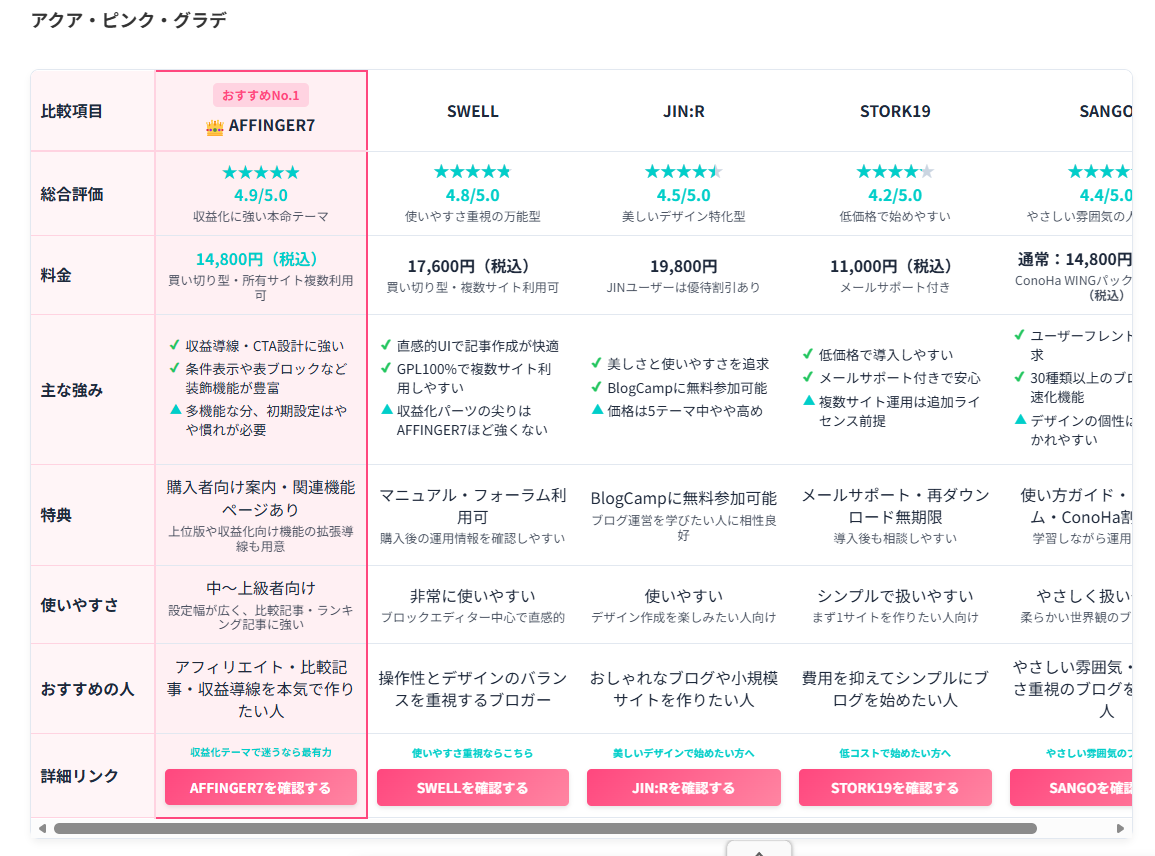
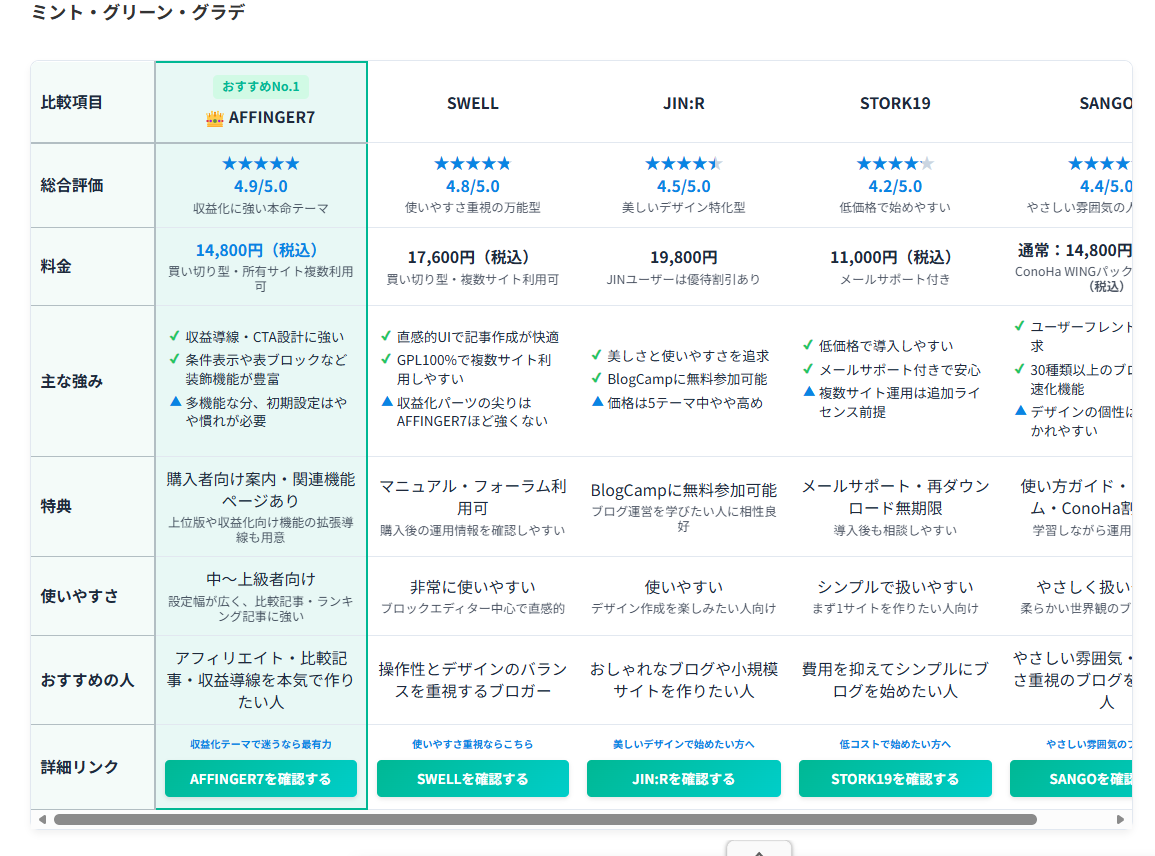
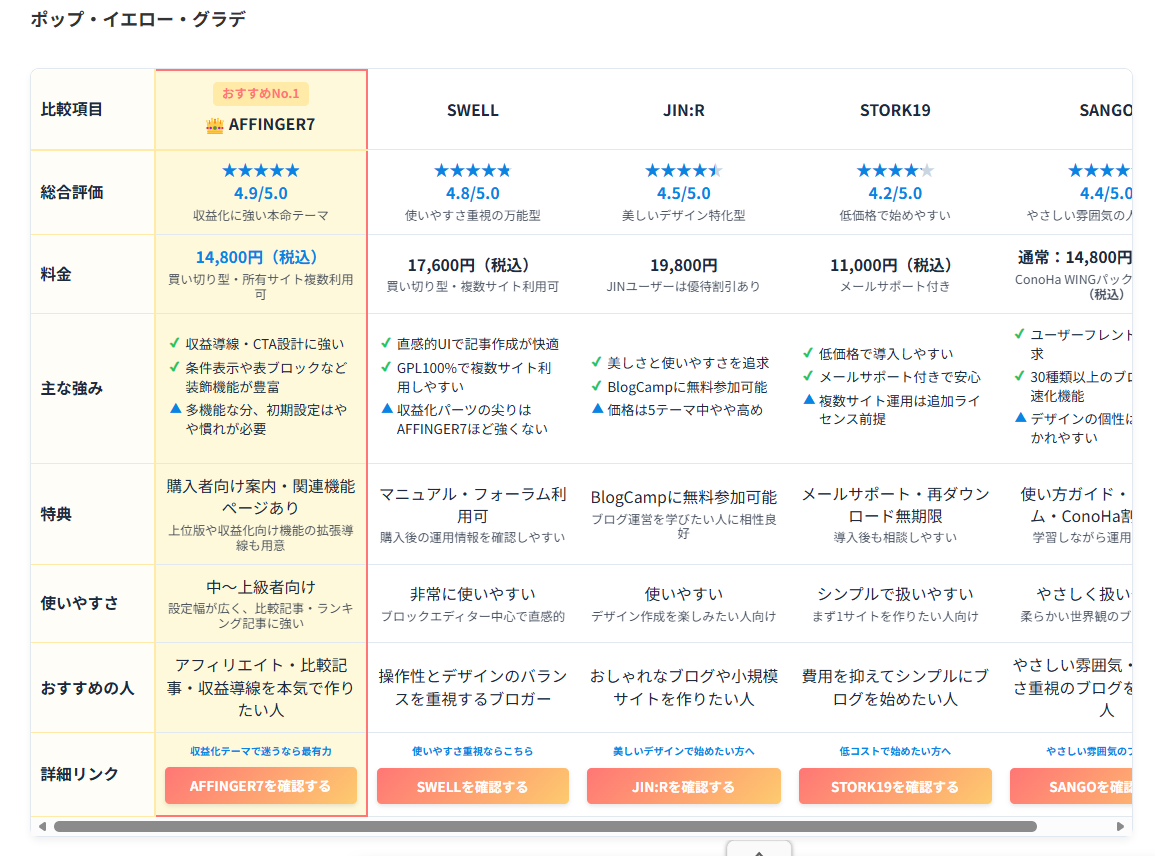
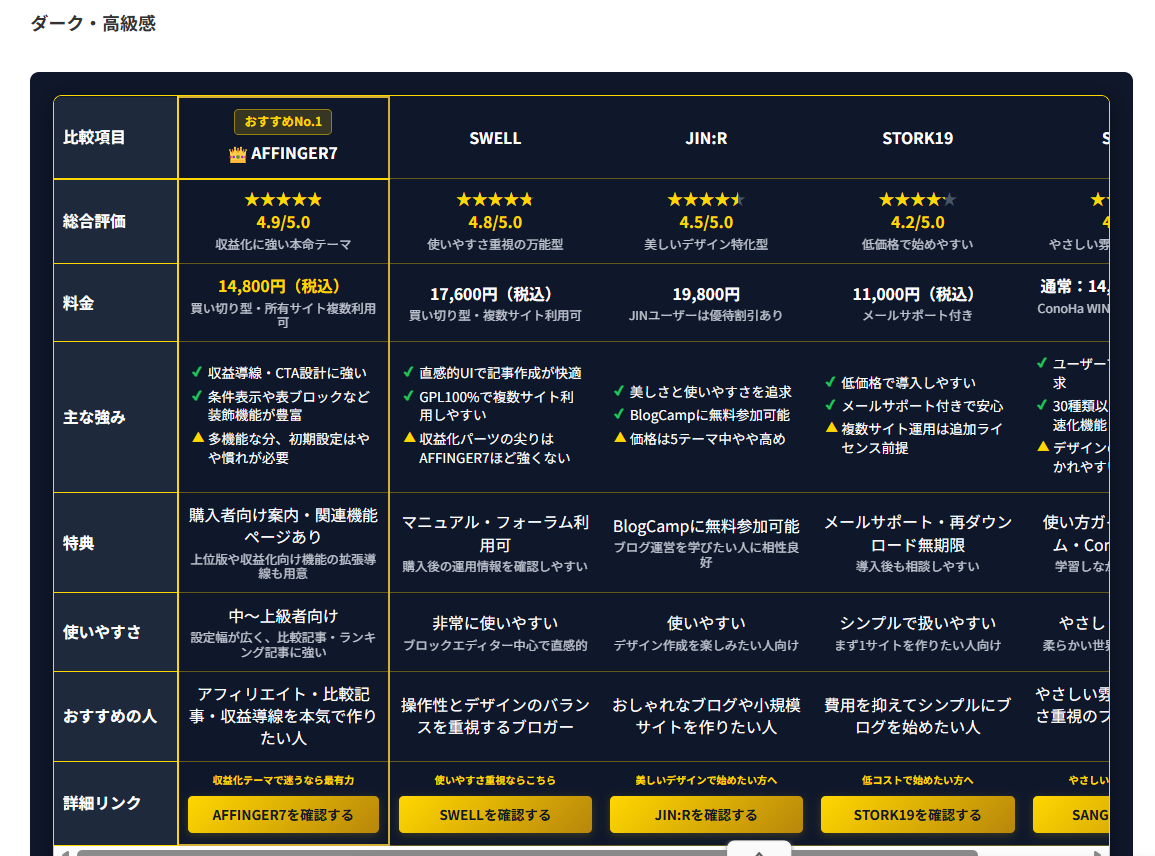
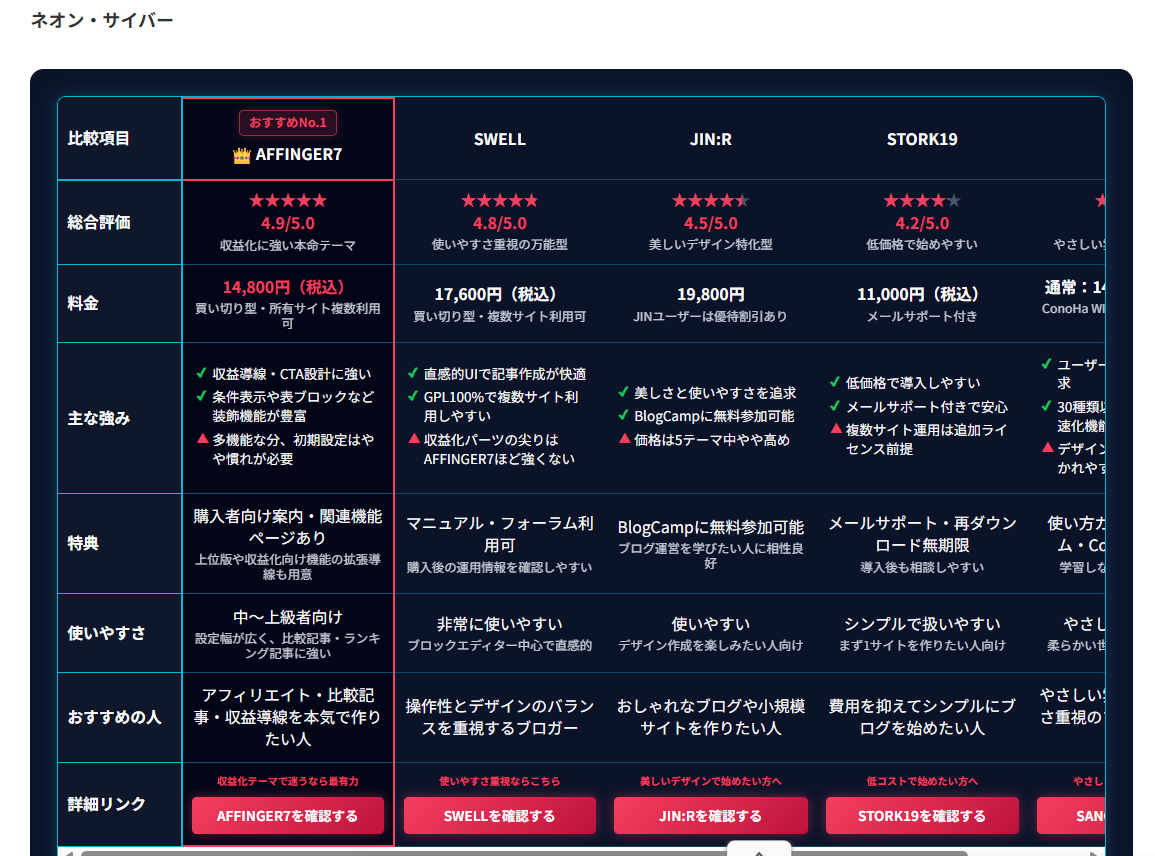
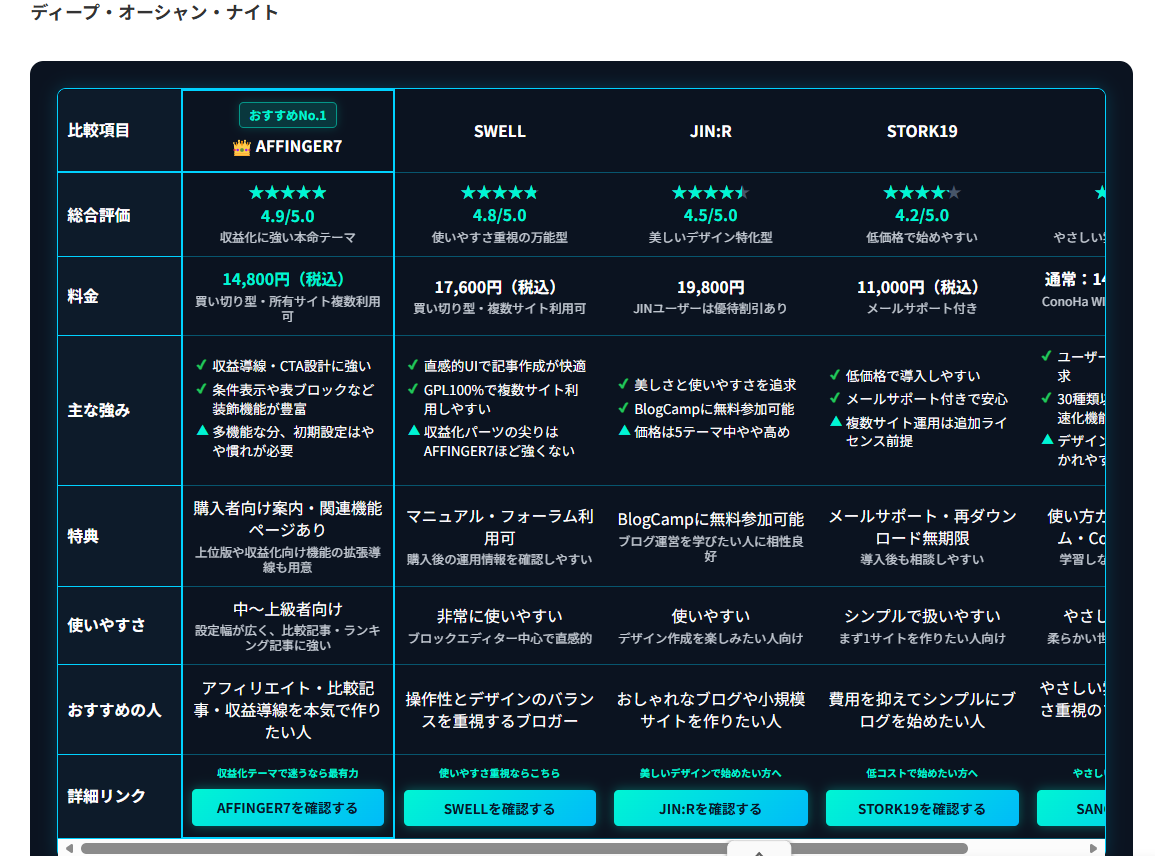
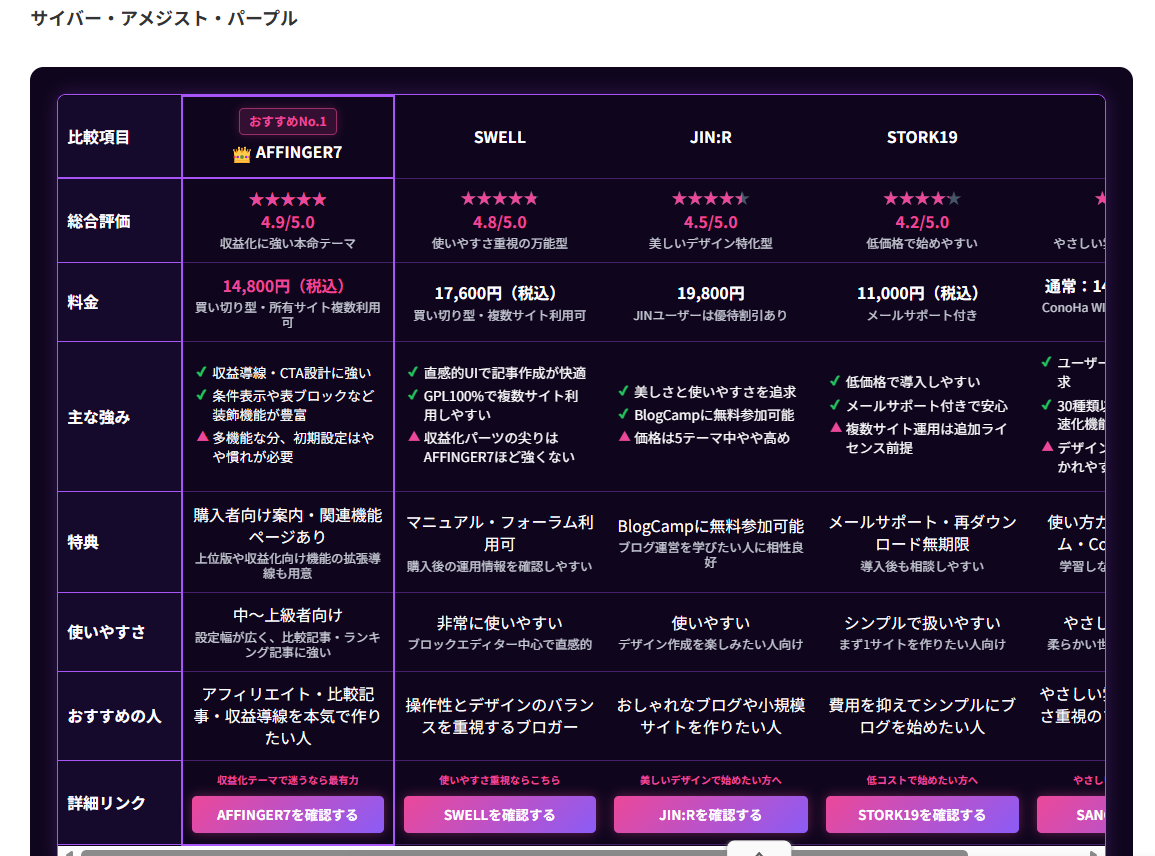
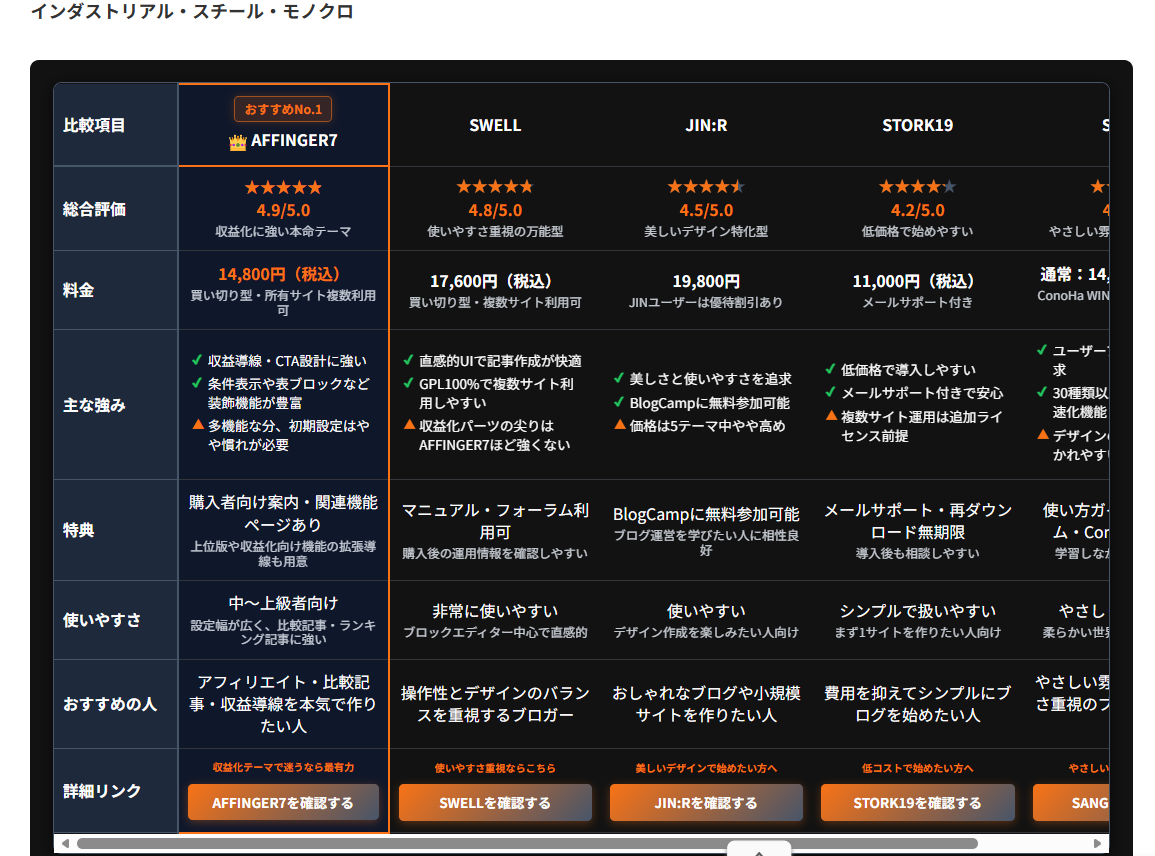
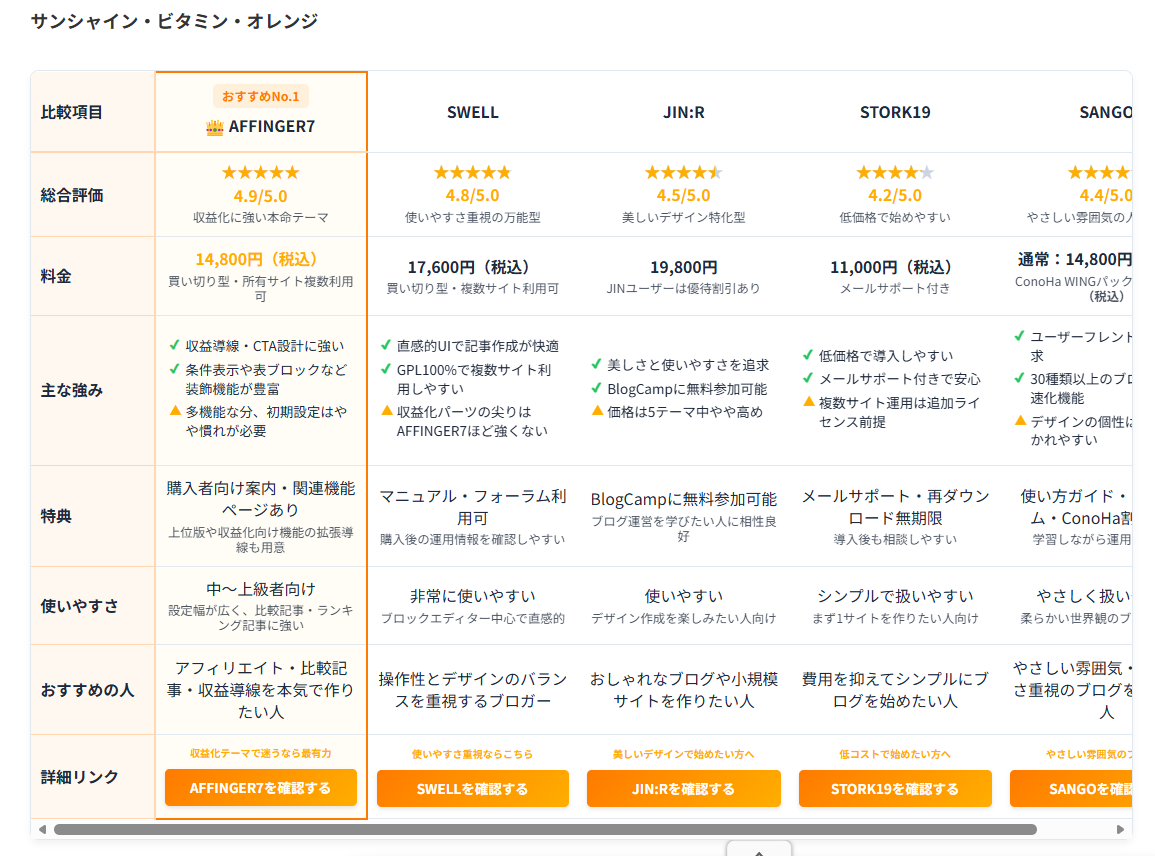
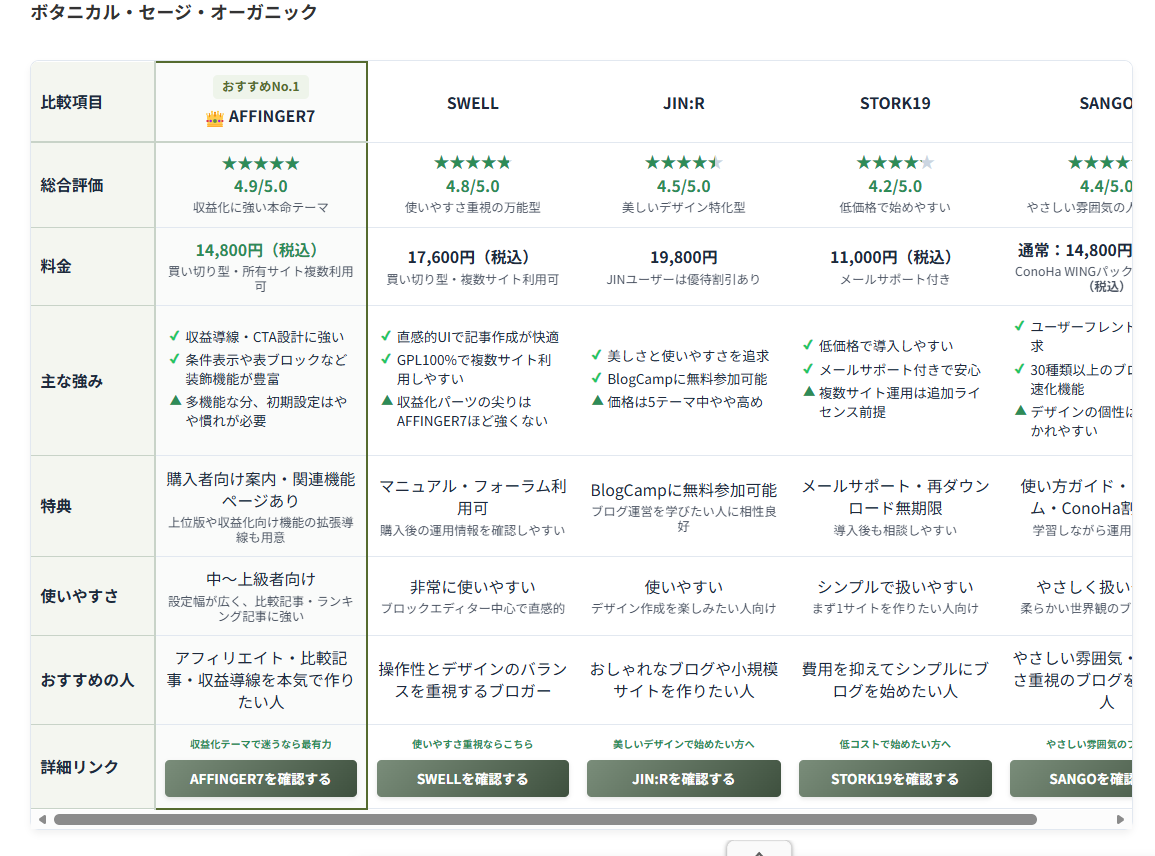
■ 論より証拠:実際にこのGPTで出力・公開した記事がこちら
実際にこの特典GPTが出力した比較表HTMLコードと、執筆されたテキストをそのままWordPressに貼り付けて完成させた本番ページです(装飾や文末表現の手直しなどをしています)。デザインの美しさと記事の一貫性をご確認ください。
-
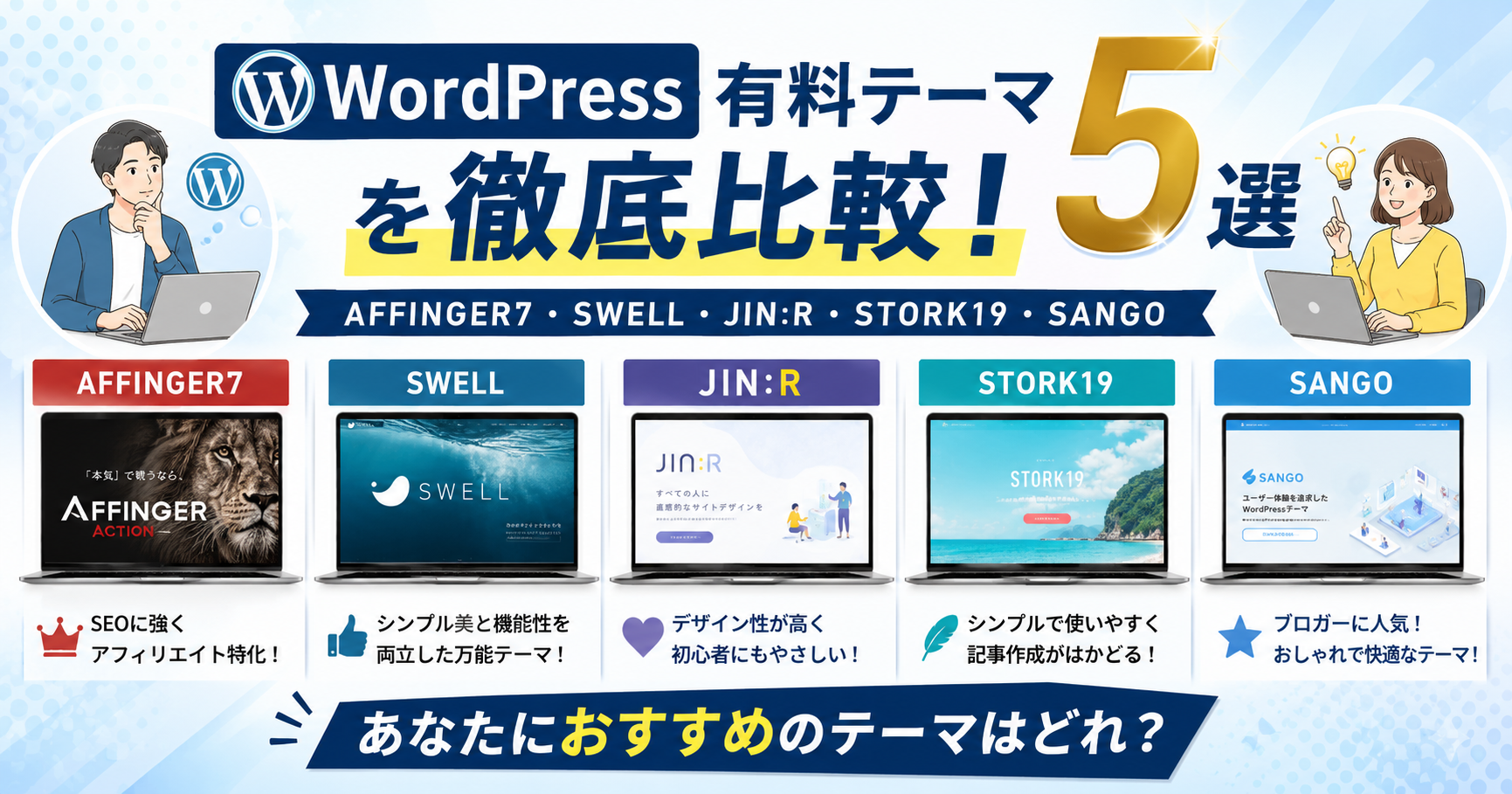
参考ワードプレス有料テーマ5選を徹底比較!AFFINGER7・SWELL・JIN:R・STORK19・SANGOのおすすめは?
「ワードプレスの有料テーマって、結局どれを選べばいいの?」 ...
続きを見る
■ 2つの特典GPTとAFFINGER7で完成する「王道のブログ記事構成」
このGPTにより、ブログの評価を高める王道の記事構成(トピッククラスターモデル)を効率的に構築できます。
- このGPTで、アクセスを集めて全体を比較する「まとめ記事 & 比較表」を生成。
- 特典1のGPTで、各商品の魅力を深掘りした「個別詳細レビュー記事」を量産し、まとめ記事から内部リンクで接続。
- AFFINGER7のAIサポートを使い、エディター上で全体の装飾や読みやすさをブラッシュアップ。
「全体を比較するまとめ記事」から「詳細を解説した個別レビュー」へと読者をスムーズに案内する、ブログの理想的な情報設計が驚くほどのハイスピードで手に入ります。
ぜひこの強力な特典パックを活用して、効率的で読者に優しいブログ運営をスタートしてください!
【限定特典3】10記事3分!サテライト記事を全自動で一括作成&下書き投稿「WP全自動入稿システム」
AIライティングを利用したブログ運営で最も泥臭く、時間を奪われるのが「記事のコピペ・下書き保存」という単純作業です。
どれだけAIで素晴らしい本文を作っても、手動で1記事ずつWordPressに貼り付けて作業していては、どうしても作業量に限界が訪れます。
そこで、サイトの網羅性を高めるための「大量投稿」を劇的に効率化させる最終兵器として「WP全自動入稿システム」をご用意しました!
■ 特典1との使い分け:質と量のハイブリッド戦略
- 特典1(全自動ブログ執筆パッケージ):体験談や独自知識を反映させた「クオリティ重視のメイン記事・キラーページ」の作成に。
- 本システム(WP全自動入稿システム):サイトのSEO評価を高めるための「集客用・サテライト記事(内部リンク用)の量産」に特化!(※投稿前の簡単なファクトチェックを推奨します)
事前準備(ワードプレスのアプリケーションパスワード発行など)と記事キーワードを入力するだけで、わずか3分で最大10記事以上をWordPressへ一括で直接投稿・下書き保存まで完了させます。
- 手作業のコピペ&管理画面の往復が完全にゼロ!
- AFFINGER7の装飾やショートコードも崩さずそのまま綺麗に入稿
■ 動作環境およびサポートについて
本システムは開発環境ツール「Antigravity IDE」上で動作します。専門知識がない方でもすぐにお使いいただけるよう、丁寧な動画解説を同梱しております。
- 対応OS:Windows 10 / 11(※Mac非対応となりますのでご注意ください)
- 必要ツール:Antigravity IDE(無料ツール)
- 丁寧な動画解説付き:開発ツールのインストールから日本語化の手順、そして本システムの具体的な使い方・動かし方まで、すべて動画で分かりやすく解説していますので、初心者の方でも安心して導入いただけます。
「手動で記事を入稿する時間」をゼロにし、サイト全体の記事量を爆発的に増やしていきましょう!
【限定特典4】プロ級のデザインを量産!「SNS・ブログヘッダーイラスト生成GPT」
ブログのデザイン性を高めるAFFINGER7ですが、ヘッダー画像のクオリティだけは自分で用意するしかありません。
そこで役立つのが、このヘッダーイラスト生成GPTです(※今回の記事内では使用していません)。
例えば、「ご自身のお気に入りのアイコン」の雰囲気や特徴をそのまま活かしながら、統一感のある洗練されたハイクオリティなヘッダーイラストをAIが自動で創り出します。
▼ このツールを使うと、このようなプロ級のヘッダーが誰でも簡単に作れます!



ココナラでプロのデザイナーに発注すると、数千円〜数万円はかかるレベルのグラフィックが、いつでも、何枚でも作り放題になります。
20種類の画風をご用意!
ブログのトップページはもちろん、X(旧Twitter)などのSNSと連動してアクセスを集めたい方には必須の相棒になるはずです。
詳しい仕様は以下のココナラサービスでご確認ください👇
プロ級ヘッダーAI自作!GPTs&Gem提供します note&Brain用に!ふんわりギラギラ両方描けるAI術 | ココナラ
【限定特典5】一瞬で20変化!「プロフアイコン・デフォルメ20変化GPT」
ブログやSNSの運営で、絶対に欠かせないのが「自分の分身」であるプロフィールアイコンです。
この特典GPTは、あなたが今使っているお気に入りのアイコン画像を1枚読み込ませるだけで、一瞬にして「20種類もの異なるデフォルメイラスト」へ大変身させるツールです。
ただのバリエーション違いではありません。ちびキャラ風、ポップなアニメ風、レトロゲーム風など、さまざまな世界観のデフォルメイラストが驚くほどのハイクオリティで生成されます。

▼ 元のアイコンを読み込ませるだけで、こんな風に多彩なタッチへ変化します!




左から『ラフ画風』『ドット絵風』『クレヨン画風』『カリカチュア風』。他にも16種類の画風で変換可能です。
AFFINGER7といえば、記事の中でキャラクターが喋る「会話吹き出し機能」が有名ですよね。
このGPTがあれば、「自分のアイコンをベースにした、喜怒哀楽やさまざまな表情・スタイルのアイコン」が量産できるため、吹き出し機能の表現力が一気にプロレベルになります!また、X(旧Twitter)のイベントや季節に合わせてアイコンをプチ模様替えしたいときにも大活躍します。
詳しい仕様は以下のココナラサービスでご確認ください👇
写真1枚で20種SNSアイコンAIが自動生成します プロンプト不要で似顔絵を20画風で量産できる専用GPTs提供 | ココナラ
合計5つの豪華特典で、あなたのブログ運営を完全自動化・効率化!
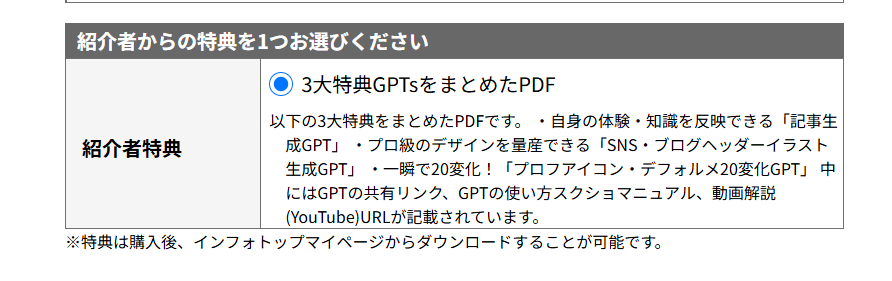
※上の画像では『3大特典』となっておりますが、記事更新時点では『5大特典』となっております。
特典を受け取るためのご購入時の注意
- 必ずこのページ内のリンク先よりテーマをご購入いただくこと
- リンク先ページのご購入画面で『紹介者からの特典』が表示されていることをご確認いただくこと
- 「比較表・比較記事生成GPT」で、成約の要となるまとめ記事と比較表を一瞬で出力する
- 「記事生成GPT」で、あなたの知識が詰まった肉厚な本文を丸ごと出力する
- 「WP全自動入稿システム」で、サテライト記事群を大量作成&WordPressへ一括で自動投稿する
- 「AFFINGER7のAIサポート」で、エディター上でさらに読みやすくリライトする
- 「2つの画像生成GPT」で、サイトの顔となるヘッダーと、個性を出すアイコンを一瞬でプロクオリティにする
テーマをAFFINGER7に変えるだけでもブログは劇的に変わりますが、これら7つのAIツールが揃うことで、あなたのブログ運営のスピードとクオリティは間違いなく異次元レベルに突入します。
ココナラで有料販売しているこれらのツールをすべて無料で手に入れられるのは、当サイトのリンクからAFFINGER7をご購入いただいた方だけです。
ぜひこの機会に、最高のテーマと、それを120%活かすための最強の環境を同時に手に入れてください!