




Codexを使うと、「こんなWindowsアプリが欲しい」というアイデアから、実際に動くアプリを作ることができます。
ただ、初めて挑戦する場合は、
「何から考えればいいのか」
「Codexにはどこまで指示すればいいのか」
「作ったプログラムをどうやってWindowsアプリとして使うのか」
といったところで迷いやすいと思います。
私もWindowsアプリを作るときは、Codexに最初からすべてを任せるのではなく、作業をいくつかの段階に分けて進めています。
具体例として使うのは、実際に作成した画像の一括リサイズ・形式変換アプリです。
このアプリでは、複数の画像をまとめて縮小したり、JPG・PNGなどの画像形式を変換したりできます。
実際にどのようなアプリになったのかは、こちらの動画で確認できます。
ポイントは、最初から細かなプログラムの内容を考える必要はないことです。
まずは「何をしたいのか」を決め、それを少しずつ具体的な形にしていきます。
CodexでWindowsアプリを作る流れは4ステップ
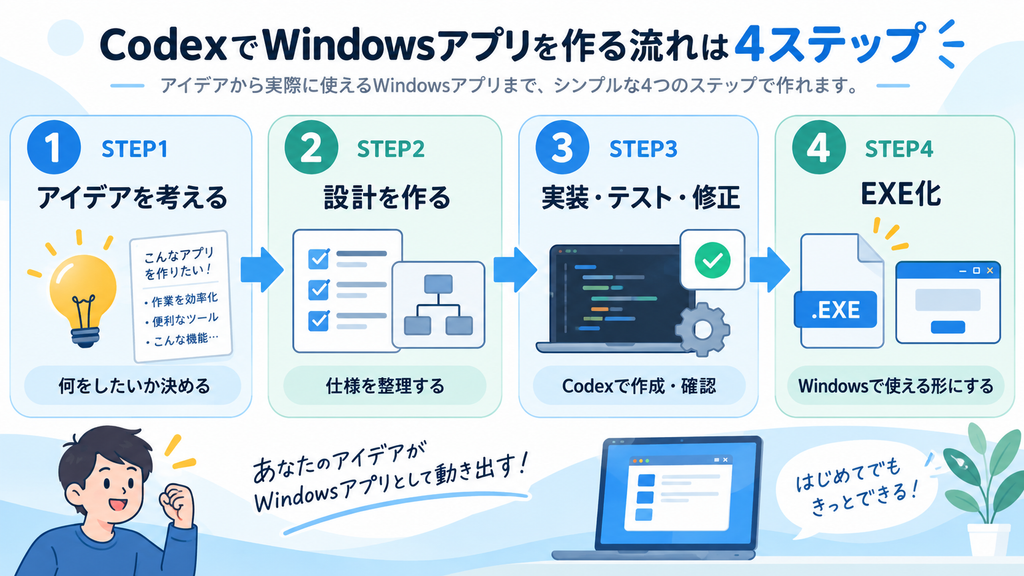
私がWindowsアプリを作るときは、次の4段階に分けています。
作りたいアプリのアイデアを考える
たとえば画像の一括リサイズ・形式変換アプリなら、
「複数の画像をまとめて小さくしたい」
「JPGやPNGなどの形式もまとめて変換したい」
というところから始めます。
アイデアからアプリの設計を作る
アイデアをアプリとして作れるように整理します。
どんな画面が必要なのか、どんな操作をするのか、処理した画像をどこへ保存するのかなどを決め、アプリの設計書を作ります。
ここで設計を入れているのは、Codexにアプリを作らせるためだけではありません。
あとから、
「必要な機能が入っているか」
「想定していた動きになっているか」
「どこを直す必要があるか」
を確認するときの基準にもなるからです。
設計をもとに実装・テスト・修正する
実際のアプリ作成に進みます。
Codexに設計内容をもとにプログラムを作ってもらい、起動するか、ボタンが正しく動くか、指定した処理が行われるかなどを確認します。
問題が見つかれば、そのままにせず修正して、もう一度動作を確認します。
Windowsで使えるEXEにする
完成したプログラムをWindowsで使いやすいEXEファイルにします。
EXEにすることで、完成後はプログラムのコードを開くのではなく、一般的なWindowsアプリのようにファイルをダブルクリックして起動できる形になります。
ただし、Codexがすべてを完全に無人で進めてくれるとは限りません。
実際に作業したときも、途中で許可を求められたり、こちらで確認したりする場面がありました。
そのため、
「一度指示を出したら、あとは放置しておけば必ず完成する」
というものではなく、必要な場面では画面を確認しながら進めます。
それでも、
アイデアを決める
→ 設計を作る
→ 実装して確認する
→ EXEにする
という順番が分かっていれば、途中で「次に何をすればいいのか」が分からなくなりにくくなります。
まずはSTEP1の「作りたいアプリのアイデアを考える」ところから見ていきます。
STEP1 作りたいWindowsアプリのアイデアを考える
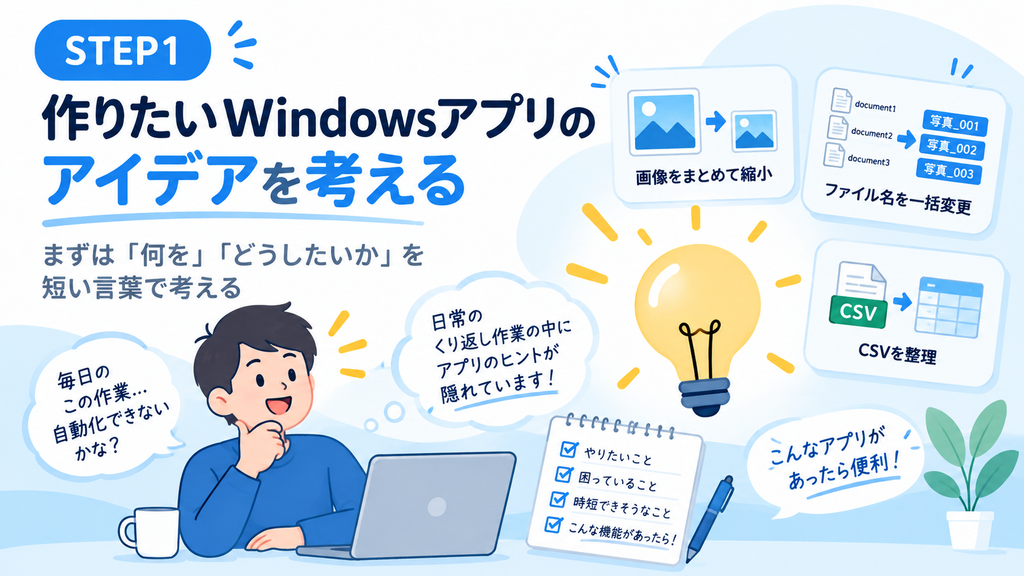
最初に決めるのは、どんなWindowsアプリを作りたいかです。
ここで難しいプログラミング用語を考える必要はありません。
まずは、
「何を」「どうしたいのか」
が分かれば十分です。
たとえば、今回使っている画像リサイズ・形式変換アプリなら、最初のアイデアは次のようなものです。
指定したフォルダ内の画像をまとめて小さくしたい。
さらに、JPGやPNGなどの画像形式も変換できるようにしたい。
この段階では、
「どのライブラリを使うのか」
「どんなプログラムを書くのか」
「画面をどう作るのか」
といった技術的な部分まで決める必要はありません。
そのあたりは次のSTEPで、Codexに設計として整理してもらいます。
普段繰り返している作業から考えるとアイデアを見つけやすい
「アプリを作ってみたいけれど、何を作ればいいのか思いつかない」という場合は、普段パソコンで繰り返している作業を探してみると考えやすくなります。
たとえば、
- 画像を1枚ずつ小さくしている
- 大量のファイル名を手作業で変更している
- ダウンロードしたファイルを種類ごとに整理している
- 複数のテキストファイルを1つにまとめている
- CSVやExcelから毎回同じ条件でデータを取り出している
といった作業です。
こうした、
「毎回同じような操作をしていて面倒だな」
と感じる作業は、自分専用のWindowsアプリにできる可能性があります。
たとえば、
「画像を毎回1枚ずつ縮小している」
という作業なら、
フォルダを選んでボタンを押すだけで、画像をまとめて縮小するアプリ
というアイデアに変えられます。
「ファイル名を1つずつ変更している」なら、
指定したフォルダ内のファイル名に、同じ文字をまとめて追加するアプリ
と考えられます。
最初から特別なアイデアを考える必要はありません。
むしろ、自分が普段やっている小さな作業をラクにするアプリの方が、目的がはっきりしているため作り始めやすくなります。
最初は機能を詰め込みすぎない
初めてCodexでWindowsアプリを作るなら、最初からたくさんの機能を入れようとしない方が進めやすいです。
たとえば、
「画像を扱うアプリを作りたい」
と思ったときに、
- リサイズ
- 形式変換
- トリミング
- 明るさ調整
- 文字入れ
- フィルター
- レイヤー編集
- AI画像加工
など、思いついた機能をすべて入れようとすると、アプリの規模は一気に大きくなります。
最初は、
複数画像をまとめて50%に縮小する
のように、目的を1つに絞るくらいでも十分です。
実際に使ってみて、
「サイズを自由に指定できるようにしたい」
「PNGにも変換したい」
と感じたら、あとから機能を追加することもできます。
最初から完成形をすべて決めるよりも、
まず必要な機能で作って、使いながら改善していく
という考え方の方が、個人用の便利アプリでは進めやすいと思います。
大きすぎるアイデアは、小さな機能に分けてみる
Codexを使えばさまざまなプログラムを作れますが、どんなアプリでも同じように簡単に作れるわけではありません。
たとえば、
「Photoshopのような画像編集ソフトを作りたい」
となると、画像の表示だけでなく、レイヤー、マスク、ブラシ、色調整、フィルター、さまざまな保存形式など、多くの機能が必要になります。
そこで、
「Photoshopみたいなものを作る」
ではなく、
画像を開いて、サイズを変更して、JPGやPNGで保存するアプリ
のように、自分が本当に必要としている機能だけを切り出します。
同じように、
「Excelのようなアプリを作る」
ではなく、
Excelファイルを読み込んで、指定した列の合計を計算するアプリ
のように、必要な処理だけを切り出して考えることもできます。
もちろん、この程度の集計であればExcelの標準機能でもできます。
ここで伝えたいのは、Excelそのものを作ろうとするのではなく、自分が必要としている処理だけを小さなアプリとして切り出すという考え方です。
アイデアは短い文章でも大丈夫
アプリのアイデアを考えるときに、最初から長い仕様書を書く必要はありません。
たとえば、
指定したフォルダ内の画像を50%に縮小して、元画像は残したまま別フォルダへ保存したい。
これだけでも、
- 何を扱うのか → 画像
- 何をするのか → 50%に縮小
- 元データをどうするのか → 残す
- 結果をどうするのか → 別フォルダへ保存
という基本的な目的が分かります。
まずはこのくらいの文章から始めて、次のSTEPでCodexにアプリとして必要な仕様を整理してもらいます。
ここまでできれば、最初のアイデア作りは完了です。
次は、このアイデアをそのまま実装に進めるのではなく、Codexにアプリの設計を作ってもらいます。
STEP2 アイデアからアプリの設計を作る
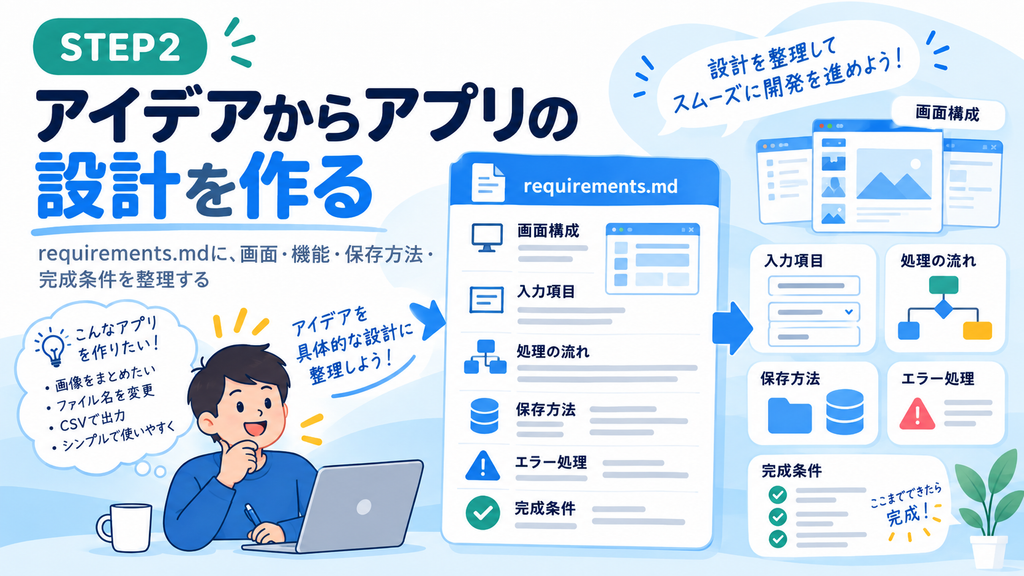
STEP1で「何を作りたいか」が決まったら、次はそのアイデアをアプリとして作れる形に整理します。
ここで行うのが設計です。
たとえば、
指定したフォルダ内の画像を50%に縮小して、元画像は残したまま別フォルダへ保存したい。
というアイデアがあったとします。
このままでもCodexにアプリ作成を依頼できますが、実際に作り始めると、
- 画像フォルダはどうやって選ぶのか
- 縮小率は固定にするのか、変更できるようにするのか
- JPGやPNGなど、どの形式に対応するのか
- 変換した画像はどこへ保存するのか
- 同じ名前のファイルがあった場合はどうするのか
- エラーが起きたときはどう表示するのか
- どの状態になれば完成とするのか
といった細かな条件が必要になります。
こうした内容を先に整理しておくと、その後の実装や確認を進めやすくなります。
Codexにアプリの設計を作ってもらう
設計は、アイデアをもとにCodexへ考えてもらえます。
たとえば、次のように依頼します。
指定したフォルダ内の画像をまとめて縮小し、必要に応じてJPGやPNGへ変換して別フォルダへ保存するWindowsアプリを作りたいです。
このアイデアをもとに、画面構成、必要な入力項目、処理の流れ、保存方法、エラー処理、完成条件まで含めたアプリの設計を作ってください。
すると、最初は短かったアイデアをもとに、
- 画面に何を表示するか
- どんな入力項目を用意するか
- ボタンを押したときに何をするか
- 入力された内容をどう処理するか
- 処理結果をどこへ保存するか
- エラーが起きた場合にどう知らせるか
といった内容を具体化できます。
いきなりコードを書き始めるのではなく、先に「どんなアプリを作るのか」を整理するのがこのSTEPの目的です。
設計を先に作ると確認する基準ができる
設計を作る大きな理由のひとつが、完成後に確認する基準を作れることです。
たとえば画像リサイズ・形式変換アプリなら、
「指定したサイズに変更できる」
「JPGやPNGへ変換できる」
「元画像を上書きしない」
「指定した場所へ保存できる」
といった条件を先に決めておけば、実装後にその内容をひとつずつ確認できます。
逆に、基準がないまま作り始めると、
「画面はできたけれど、この状態で完成なのか」
「最初に欲しかった機能は全部入っているのか」
と判断しにくくなります。
設計したから必ず良いアプリになるという意味ではありません。
作る内容と、あとで確認する内容を明確にするための基準を先に作っておく
という考え方です。
完成条件まで決めておく
設計には、アプリの機能だけでなく完成条件も入れておきます。
たとえば今回のアプリなら、
- フォルダを選択できる
- 指定した条件で画像をリサイズできる
- JPGやPNGなど指定した形式へ変換できる
- 元画像を変更せずに保存できる
- 処理後の画像を指定した場所へ保存できる
- 入力内容に問題がある場合はエラーを表示できる
といった形です。
こうしておけば、次のSTEPでCodexがアプリを実装したあとに、
設計どおりに作られているか
を確認できます。
設計書はrequirements.mdとして保存する
作った設計は、requirements.mdというファイルにまとめておくと分かりやすくなります。
.mdはMarkdown(マークダウン)形式のファイルです。
中身は基本的に普通のテキストで、「#」を使った見出しや「-」を使った箇条書きなど、簡単な記号を使って文章を整理できます。プログラムそのものではなく、設計内容や説明文を読みやすくまとめるのに向いている形式です。
たとえば、次のような内容を整理して書けます。
- アプリの目的
- 画面に表示する項目
- 入力項目
- ボタンを押したときの処理
- ファイルの読み込み方法
- 保存方法
- エラー時の動き
- 完成条件
requirementsは「要件」という意味なので、requirements.mdは、
今回作るアプリは、どんな画面で、どんな機能を持ち、どのように動けば完成なのか
をまとめた設計書と考えれば分かりやすいです。
設計内容を1つのファイルにまとめておくと、次のSTEPでCodexに、
requirements.mdを基準にアプリを作ってください。
と伝えられます。
実装の途中で判断に迷った場合も、最初に決めた設計へ戻って確認できます。
requirements.mdができたら大きな方向性を確認する
設計書ができたら、実装へ進む前に内容を一度確認します。
細かな技術用語をすべて理解するよりも、
- 作りたいアプリの目的と合っているか
- 欲しい機能が入っているか
- 不要な機能が大量に追加されていないか
- 元ファイルを残すなど、大事な条件が反映されているか
- 完成したと判断する条件が分かるか
といった点を見ると分かりやすいです。
今回の画像リサイズ・形式変換アプリで、
「元画像は残したい」
と考えていたのに、
「処理後は元画像へ上書きする」
という設計になっていれば、この時点で直しておきます。
設計が固まれば、次はいよいよアプリ本体の作成です。
STEP3では、このrequirements.mdを基準にCodexへ実装してもらい、作成 → テスト → 修正 → 再確認まで進めていきます。
STEP3 設計をもとに実装・テスト・修正する
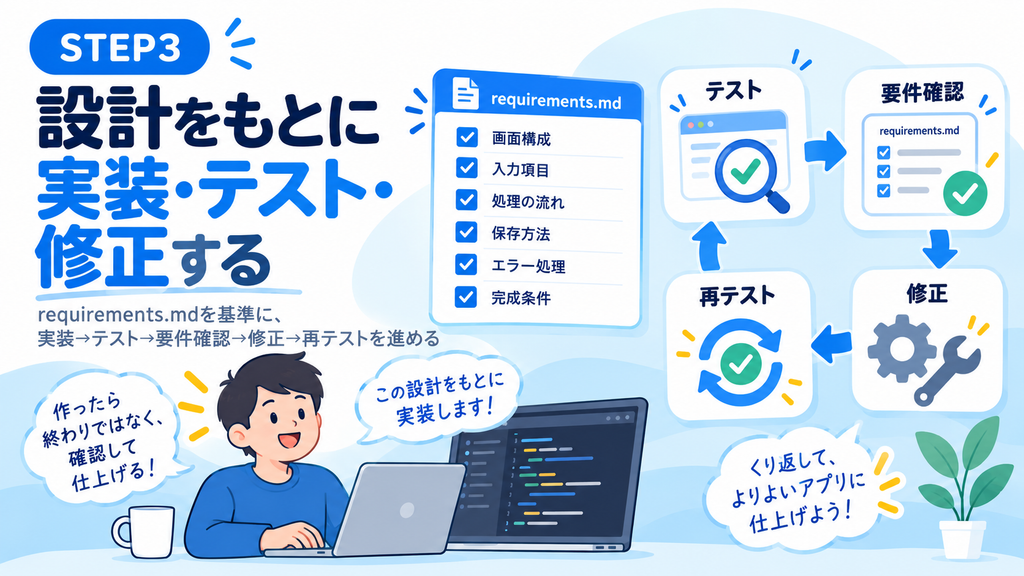
requirements.mdができたら、その設計を基準にアプリ本体を作っていきます。
ここでは、
実装 → テスト → 要件確認 → 修正 → 再テスト
の順で進めます。
アプリは、コードが書けた時点で完成ではありません。
実際に起動して、必要な機能が動くかを確認し、STEP2で決めた内容と違う部分があれば修正します。
requirements.mdを基準にアプリを実装する
まず、Codexにrequirements.mdを読ませて、その内容をもとにアプリを作ってもらいます。
たとえば、
requirements.mdを読み、この設計を基準にWindowsアプリを実装してください。
という形です。
今回の画像リサイズ・形式変換アプリなら、設計書には、
- どんな画面にするか
- どんな入力項目を用意するか
- 画像をどう処理するか
- どこへ保存するか
- エラー時にどう動くか
- どの状態になれば完成なのか
といった内容がまとめられています。
Codexは、その設計を確認しながら画面や処理を作っていきます。
ここでrequirements.mdが、アプリ開発の基準になります。
プロジェクト専用のPython環境で開発する
今回のWindowsアプリは、内部ではPythonを使って作ります。
ただし、PC全体に共通の開発環境を作るのではなく、アプリのプロジェクトごとに専用のPython環境を用意して、その中で開発を進める方法があります。
こうした専用の環境を仮想環境と呼びます。
簡単に言えば、
このアプリを作るためのPythonと必要な道具だけをまとめておく専用スペース
のようなものです。
画像を扱うアプリなら画像処理用、Excelを扱うアプリならExcel処理用というように、必要なライブラリもそのプロジェクト内の環境へ追加できます。
ライブラリとは、画像処理やファイル操作など、必要な機能を追加するための部品のようなものです。
プロジェクトごとに環境を分けておけば、別のアプリで使うPythonやライブラリと混ざりにくくなります。
開発中は、この環境の中でアプリを動かしながらテストと修正を進めます。
アプリができたら実際に動かしてテストする
実装が終わったら、次は動作確認です。
最初に確認したいのは、
「プログラムとして正常に動くか」
という部分です。
たとえば、
- エラーなく起動できるか
- 画面が正常に表示されるか
- ボタンを押したときに処理が動くか
- ファイルを読み込めるか
- 処理したファイルを保存できるか
- 想定外の入力でアプリが突然終了しないか
などを確認します。
画像リサイズ・形式変換アプリなら、実際に画像を指定して、
画像を読み込む → 処理する → 保存する
ところまで動かしてみます。
構文や内部処理だけではなく、画面を起動して主要な操作まで確認することが重要です。
動くだけでなくrequirements.mdと見比べる
テストで問題なく動いたとしても、それだけで完成とは限りません。
次に、
「設計どおりのアプリになっているか」
を確認します。
たとえば、
「画像のリサイズはできた」
としても、
requirements.mdに
元画像は変更せず、別の場所へ保存する
と書いてあるのに、実際には元画像へ上書きしていたら仕様とは違います。
同じように、
- 必要なボタンや入力欄がそろっているか
- 初期値が設計どおりになっているか
- 入力した値が正しく処理へ反映されているか
- 保存方法が設計どおりか
- エラー時の動きが想定どおりか
- STEP2で決めた完成条件を満たしているか
といった内容を確認します。
ここでは、
テスト=動くか確認する
要件確認=設計どおりか確認する
と分けて考えると分かりやすいです。
違うところがあれば修正して、もう一度テストする
テストや要件確認で問題が見つかったら、その内容を修正します。
たとえば、
画像は正常に変換できるが、保存先がrequirements.mdの指定と違うので修正してください。
設計では元画像を残すことになっているので、上書きしないように修正してください。
と具体的に伝えます。
修正後は、もう一度同じ処理を試します。
1か所を直したことで、別の部分に影響が出ることもあるためです。
そのため、
テスト
↓
requirements.mdと照合
↓
問題があれば修正
↓
再テスト
という流れを繰り返します。
STEP2で決めた完成条件まで確認できれば、Pythonで動くアプリ本体はひとまず形になったと考えられます。
最後は普段使う操作も自分で試してみる
Codex側でテストできる部分が多くても、完成前に実際の操作を一度試しておくと安心です。
今回の画像リサイズ・形式変換アプリなら、
実際の画像を選び、設定を変え、処理を実行して、保存された画像を開いて確認します。
このとき、
「ボタンが分かりにくい」
「この初期値は別の数字の方が使いやすい」
「もう少し画面を見やすくしたい」
といった、実際に触らないと気づきにくい部分が見つかることもあります。
不具合だけでなく、使ってみて気になった部分もCodexに伝えれば、あとから修正できます。
ここまで確認できたら、次はいよいよ最後のSTEPです。
STEP4では、Pythonで作ったアプリをWindowsでダブルクリックして使えるEXEファイルにしていきます。
STEP4 Windowsで使えるEXEにする
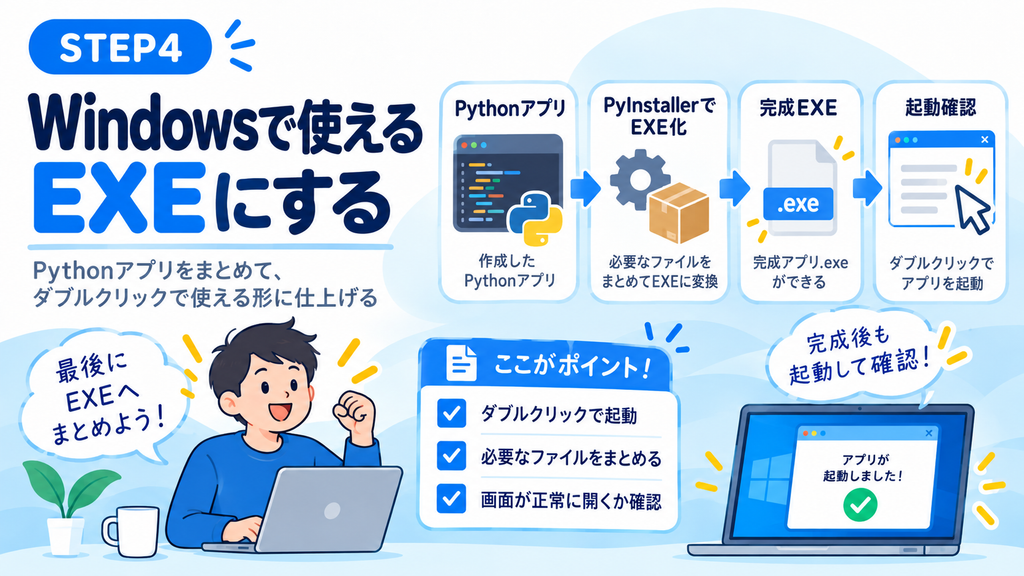
STEP3で実装・テスト・修正まで終わったら、最後にアプリをWindowsで使いやすい形に仕上げます。
ここで作るのがEXEファイルです。
開発中はPythonのプログラムとしてアプリを動かしていましたが、普段使うたびにPythonのファイルを開いて実行するのは少し面倒です。
そこで最後に、
Pythonで作ったアプリ → Windowsで起動できるEXE
という形にまとめます。
EXEにするとダブルクリックで起動できる
EXEは、Windowsでアプリを起動するときに使われる実行ファイルです。
たとえば今回の画像リサイズ・形式変換アプリなら、完成後はプロジェクトフォルダの中に、
画像リサイズアプリ.exe
のようなファイルを作れます。
このEXEをダブルクリックすると、一般的なWindowsアプリと同じように画面が開きます。
つまり、完成後はPythonのコードを開いたり、コマンドを入力したりするのではなく、
EXEをダブルクリックしてアプリを使う
という形になります。
PythonアプリをPyInstallerでEXEにまとめる
Pythonで作ったアプリをEXEにするときによく使われるのが、PyInstaller(パイインストーラー)です。
PyInstallerは、Pythonのプログラムや必要なライブラリなどをまとめて、Windowsから起動できるEXEファイルを作るためのツールです。
ここまでにプロジェクト専用の仮想環境を作り、Python版のアプリが正常に動くところまで確認できていれば、EXE化もCodexに進めてもらえます。
たとえば、Codexには次のように伝えます。
現在のプロジェクトで使っている仮想環境を使って、このWindowsアプリをPyInstallerでEXE化してください。
原則として
--onefile --windowedを使い、1つのEXEをダブルクリックして起動できる形にしてください。PyInstallerが仮想環境に入っていない場合は、その仮想環境内に追加してください。PC全体のPython環境は使わないでください。
アプリで使用しているライブラリや必要なデータファイルを確認し、EXEに必要なものが不足しないようにビルドしてください。
EXEを作成したら実際に起動し、画面が正常に表示されることと主要な機能が動くことを確認してください。
問題があった場合は原因を確認して修正し、再度EXEを作成して起動確認まで行ってください。
最後に、完成したEXEがどこにあるか分かりやすく教えてください。
このように伝えておけば、
EXEを作る → 実際に起動する → 問題があれば修正する
ところまで含めて進めやすくなります。
--onefileは、必要なものを原則1つのEXEにまとめるための指定です。
--windowedは、画面のあるWindowsアプリを起動したときに、黒いコマンド画面を一緒に表示しないための指定です。
ただし、アプリによっては追加のライブラリやデータファイルをEXEへ含める設定が必要になることがあります。
そのため、単に
PyInstallerでEXEにしてください。
だけで終わらせるよりも、
現在の仮想環境を使うこと、必要なファイルを確認すること、完成したEXEを実際に起動して確認すること
まで伝えておく方が分かりやすいです。
技術的な理由で1ファイルにまとめるのが難しいアプリでは、無理に--onefileへ固定せず、その理由を確認してからビルド方法を決めます。
EXE化する前にテストを終わらせておく
EXE化は、アプリの動作確認が終わってから行います。
STEP3で、
テスト → requirements.mdとの照合 → 修正 → 再テスト
まで進めたのはこのためです。
不具合が残ったままEXEにすると、あとで修正してもう一度EXEを作り直すことになります。
先にPythonで動く状態を確認し、
requirements.mdで決めた完成条件を満たしている
と確認してからEXE化へ進むと、作業を整理しやすくなります。
EXEができたら実際に起動して確認する
EXEファイルが作れたからといって、そこで終わりにはしません。
最後に、そのEXEを実際に起動します。
確認したいのは、たとえば次のような部分です。
- ダブルクリックして正常に起動するか
- 起動直後にエラーで終了しないか
- アプリの画面が正しく表示されるか
- ボタンや入力欄が表示されているか
- 主要な機能を使えるか
- ファイルの読み込みや保存ができるか
今回の画像リサイズ・形式変換アプリなら、EXE版を起動して実際の画像を処理し、保存された画像まで確認しておくと安心です。
Pythonで実行したときは正常でも、EXEにまとめたことで必要なファイルやライブラリが正しく含まれず、起動時に問題が出ることもあります。
その場合は、ビルド設定などを修正して、もう一度EXEを作ります。
途中で許可や確認が必要になることもある
CodexにEXE化まで進めてもらう場合でも、途中ですべての操作が完全に自動で進むとは限りません。
実際に作業していると、
- ファイルへのアクセス
- 開発に必要なものの取得
- アプリやコマンドの実行
などで、許可を求める画面が表示されることがあります。
その場合は、表示内容を確認してから許可して進めます。
PCの設定やセキュリティ環境によって動きが変わることもあるため、
「一度指示を出したら、必ず何もせず最後まで完成する」
というものではありません。
必要な場面では画面を確認しながら進めます。
完成したEXEは分かりやすい場所に置いておく
EXE化の途中では、ビルド用のフォルダや一時ファイルなど、いくつかの開発用ファイルが作られることがあります。
普段使う完成アプリは、それらに紛れないように分かりやすい場所へ置いておくと便利です。
たとえば、
画像リサイズアプリ
│
├─ 画像リサイズアプリ.exe
├─ requirements.md
│
└─ 開発・テスト用のファイル
という形です。
普段使うのは、上にある完成したEXEです。
一方、requirements.mdや開発に使ったファイルは、あとから機能を追加したり、不具合を直したりするときに使えるので残しておきます。
4ステップでWindowsアプリが完成する
ここまでで、
- アイデアを考える
- 設計を作る
- 実装・テスト・修正する
- EXEにする
という流れがひと通り完了します。
今回の画像リサイズ・形式変換アプリも、この流れで進めることで、
最初は短いアイデアだったものを設計に落とし込み、実際に動くアプリを作り、最後はWindowsで起動できるEXEまで持っていけます。
大切なのは、最初からすべてを一度に作ろうとせず、
アイデア → 設計 → 実装・確認 → EXE化
と段階を分けることです。
この順番で考えると、途中で何を確認すればいいのかも分かりやすくなります。
実際に4ステップで画像リサイズ・形式変換アプリを作った
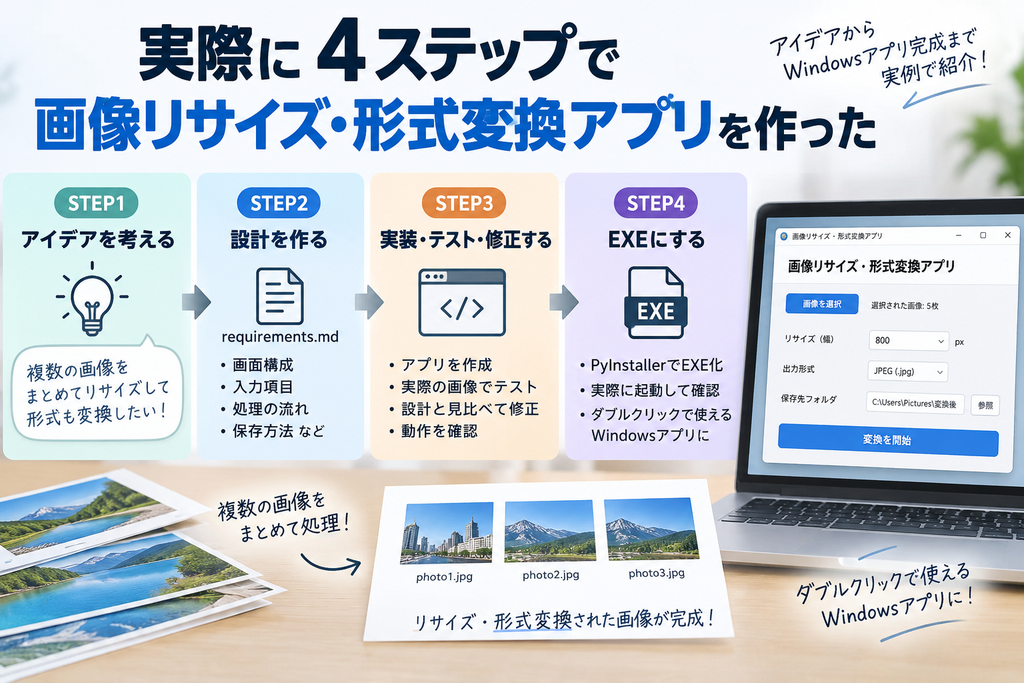
ここまで説明してきた4ステップを使って、実際に作ったのが画像の一括リサイズ・形式変換アプリです。
複数の画像をまとめて処理し、
- 画像サイズを変更する
- JPGやPNGなどの形式を変換する
- 処理した画像をまとめて保存する
といった作業をWindowsアプリ上から行えるようにしています。
最初から細かな仕様をすべて決めていたわけではなく、まず「どんな作業をラクにしたいか」を考え、そこから順番に形にしていきました。
STEP1 画像をまとめて処理したいというアイデアから始める
最初にあったのは、
複数の画像を1枚ずつ処理するのではなく、まとめてリサイズしたい。
できれば画像形式の変換も一緒にできるようにしたい。
というアイデアです。
この段階では、Pythonのコードや画面構成までは考えていません。
「何を扱うか」と「どうしたいか」が分かる程度の内容から始めています。
画像を扱うブログ作業などでは、同じような処理を何度も繰り返すことがあります。
そこで、毎回行っている操作を1つのWindowsアプリにまとめることにしました。
STEP2 必要な機能をrequirements.mdに整理する
次に、アイデアをそのまま実装するのではなく、アプリとして必要な内容を整理しました。
たとえば、
- どの画像を処理するのか
- サイズをどのように変更するのか
- どの画像形式に対応するのか
- 処理後の画像をどこへ保存するのか
- 元画像をどう扱うのか
- 入力に問題があった場合にどう知らせるのか
- どこまで動けば完成とするのか
といった内容です。
こうした仕様をrequirements.mdにまとめておけば、実装するときだけでなく、あとで動作を確認するときにも基準として使えます。
「画像を変換できたから完成」とするのではなく、最初に決めた条件を満たしているか確認しながら進められます。
STEP3 設計をもとに作成し、実際の画像で確認する
設計が決まったら、requirements.mdを基準にCodexでアプリを作っていきます。
画面や画像処理の機能を実装したあと、実際に画像を使って動作を確認します。
ここでは、
アプリが起動するか
だけではなく、
指定した条件で画像が処理されているか
保存した画像が正しく開けるか
元画像が意図しない形で変更されていないか
といったところまで見ていきます。
問題があれば修正し、もう一度同じ処理を試します。
こうして、
作る → 動かす → 設計と見比べる → 修正する
という確認を繰り返していきます。
STEP4 最後にWindowsで使えるEXEにする
Pythonで動く状態まで確認できたら、最後にEXEへまとめます。
完成後はPythonのコードを開くのではなく、Windows上でEXEファイルをダブルクリックして起動できます。
EXE化したあとも一度起動して、
- 画面が正常に開くか
- 画像を選択できるか
- リサイズや形式変換ができるか
- 処理した画像を保存できるか
といった主要な操作を確認します。
こうして、
アイデアだけだったものが、最後は普段使えるWindowsアプリになる
というのが4ステップ全体の流れです。
完成したアプリはこんな形で使える
完成した画像リサイズ・形式変換アプリの実際の動きは、こちらの動画で確認できます。
動画を見ると、プログラムのコードではなく、通常のWindowsアプリとして操作していることが分かると思います。
最初に考えた、
複数の画像をまとめて処理したい
というアイデアが、設計、実装、確認、EXE化を経て、実際に操作できるアプリになっています。
実際の作成過程は別の記事でも紹介しています
画像リサイズ・形式変換アプリをCodexで作ったときの流れは、こちらの記事でも詳しく紹介しています。
こちらでは、実際にどのようにアプリ作成を進めたのかを、より具体的な画面や作業の流れとあわせて紹介しています。
今回の4ステップと見比べながら読むと、
アイデア → 設計 → 実装・確認 → EXE化
が実際の作業でどのようにつながっているのか、よりイメージしやすくなると思います。
4ステップは自分でも進められるが、毎回組み立てると手間もかかる

ここまでの流れが分かれば、Codexにその都度指示を出しながらWindowsアプリを作ることもできます。
大まかには、
アイデアを考える
→ 設計を作る
→ requirements.mdを基準に実装・テスト・修正する
→ PyInstallerでEXE化する
という順番です。
それぞれの作業をCodexに依頼しながら進めれば、特別なプロンプトがなくてもアプリ作成を試せます。
実際には細かな指示を考える場面が多い
一方で、実際に最初から最後まで進めてみると、4ステップの間には細かな作業があります。
たとえば設計するときには、
- どこまで仕様を決めるのか
- 何を完成条件にするのか
- 元ファイルを上書きしないなどの安全面をどうするのか
といったことも考えます。
実装に進んだあとも、
- プロジェクト専用のPython環境を作る
- 必要なライブラリを入れる
- requirements.mdを基準に実装する
- アプリをテストする
- 設計との違いを確認する
- 問題があれば修正する
- 修正後にもう一度テストする
といった流れがあります。
最後のEXE化でも、単にEXEを作るだけではなく、完成したファイルを実際に起動し、主要な機能が動くところまで確認した方が安心です。
1つずつ調べながら進めることはできますが、初めての場合は、
次はCodexに何を頼めばいいんだろう?
と迷いやすい部分でもあります。
私は4ステップを2つのプロンプトにまとめている
そこで私は、この一連の作業をできるだけシンプルに進められるように、
「設計を作るためのプロンプト」
と
「設計をもとにアプリを完成させるためのプロンプト」
の2つにまとめています。
最初のプロンプトでは、作りたいアプリのアイデアからrequirements.mdを作成します。
次のプロンプトでは、そのrequirements.mdを基準に、Python環境の準備、実装、テスト、要件確認、修正、EXE化まで進めます。
つまり、今回紹介した4ステップのうち、
STEP1でアイデアを決める
ところまでは自分で行い、
STEP2以降の細かな指示を、あらかじめ整理しておく
という考え方です。
手順を一式で確認したい場合はBrain・ココナラにもまとめています
4ステップを自分で組み立てながら試してみるのも、Codexの使い方を理解するには良い方法です。
一方で、
「設計の指示を毎回考えるのは大変そう」
「Python環境やテスト、EXE化まで順番に進めたい」
「途中で迷ったときに確認できる手順が欲しい」
という場合に向けて、私が使っている2つのプロンプトと手順をまとめています。
内容は、プロンプトだけではなく、
- アプリ設計自動生成プロンプト
- アプリ自動完成プロンプト
- Codexのセットアップ手順
- アプリ作成の本編マニュアル
- すぐに流れを確認できるクイックスタートガイド
- 実例
- 完成後のアプリを修正する方法
- アイコン付きでEXE化する方法
まで含めています。
今回の記事を見ながら自分で試してみて、「この流れを最初から最後までまとめて進めたい」と感じた場合は、Brainまたはココナラから確認できます。
[Brainで見る]
プログラミング知識0からCodexで自分専用Windowsアプリを作る方法
[ココナラで見る]
CodexでWindowsアプリ作る方法を教えます プログラミング知識0でOK!アイデアを用意するだけ!
まとめ|CodexならアイデアからWindowsアプリ完成まで段階的に進められる
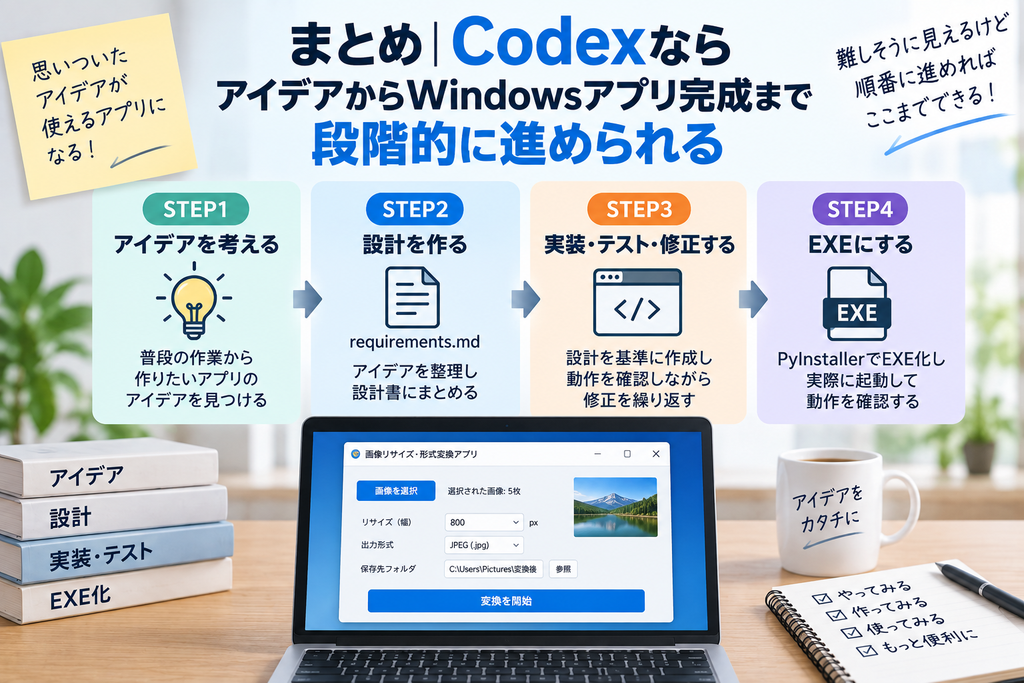
CodexでWindowsアプリを作るときは、いきなりコードを書かせるのではなく、作業を段階に分けて進めると整理しやすくなります。
今回紹介した流れは、次の4ステップです。
- 作りたいアプリのアイデアを考える
- アイデアから設計を作り、requirements.mdにまとめる
- 設計を基準に実装・テスト・修正する
- 完成したアプリをEXE化し、実際に起動して確認する
最初の段階では、「どんなプログラムを書くか」まで考える必要はありません。
まずは、
この作業をまとめて処理したい
毎回やっている操作をボタンで実行したい
といった、普段のPC作業からアイデアを考えるところから始められます。
そのアイデアをrequirements.mdという設計書に整理しておけば、実装するときだけでなく、完成後に「最初に決めた内容どおり動いているか」を確認する基準にもなります。
そして実装後は、動いたことだけで完成とせず、
テスト → 要件確認 → 修正 → 再テスト
まで行い、最後にWindowsでダブルクリックして使えるEXEへまとめます。
今回紹介した画像リサイズ・形式変換アプリのように、最初は短いアイデアだったものでも、
アイデア → 設計 → 実装・確認 → EXE化
と順番に進めることで、実際に使えるWindowsアプリへ形にしていけます。
最初の1本は、機能を増やしすぎず、普段繰り返している小さな作業を1つ選んで試してみるのがおすすめです。